E-Mails
Hinweise
Sichere digitale Kommunikation
E-Mails, die zwischen den Domänen @ksrotkreuz.ch, @zg.ch und @ksz.ch verschickt werden, verlassen die Server des Kantons nicht. Sie sind - wie Nachrichten in Teams-Chats - daher sicherer als andere E-Mails und so darf man in solchen Mails oder in Teams-Chats auch Personendaten nennen. Dies gilt auch für E-Mails, die aus schulNetz an Schüler:innen- und Lehrpersonenadressen verschickt werden. Dies gilt natürlich nur, solange die Adressaten die E-Mails nicht an private E-Mail-Accounts weiterleiten. Der Vorteil von Teams-Chats ist, dass sie nicht an Dritte weitergeleitet werden. Aber sowohl bei internen E-Mails als auch Teams-Chats können Administrator:innen bzw Betreiberfirmen Einblick nehmen oder die Inhalte können durch Unachtsamkeit zu einem falschen Adressaten gelangen oder es besteht das Risiko, dass Schülerinnen und Schüler einen Blick auf den Posteingang erhaschen. Aus diesem Grund sollten die Angaben im Betreff keine Rückschlüsse auf vertrauliche Inhalte ermöglichen.
Normale E-Mails aus schulNetz oder von Outlook an die Eltern hingegen werden unverschlüsselt übermittelt. Daher dürfen auf diesem Weg keine sensiblen personenbezogenen Informationen verschickt werden. Für solche Informationen muss ein anderer Kanal gewählt werden:
- Entweder, die Daten werden als sichere Mail versandt (siehe SecureMail.
- oder die Dokumente werden an einem sicheren Ort abgelegt (schulNetz, z.B. über das Sekretariat) und die Adressaten nur zum Lesen der Dokumente eingeladen. Allerdings haben nur die Schülerinnen und Schüler selbst Einsicht in die Dokumente auf schulNetz.
- oder die Informationen werden über angehängte verschlüsselte Dokumente übermittelt und die Schlüssel auf einem separaten Kanal, beispielsweise per SMS, übermittelt.
Übertragung von E-Mails auf ein neues Konto.
Um E-Mails auf ein neues Konto zu übertragen, gibt es ein paar hilfreiche Tricks. Diese findest du hier.
E-Mail einrichten
Windows: Outlook
E-Mail Konto einrichten: → Outlook starten → Datei → Kontoeinstellungen → Kontoeinstellungen... → Neu
Nun kann mit der M365-Benutzernamen als E-Mailadresse und dem normalen M365-Kenntwort das Konto bei Outlook eingerichtet werden.
Apple-Mail in macOS
- Systemeinstellungen öffnen
- Unter Systemeinstellungen → Internet-Accounts → Exchange kann ein Exchange Konto hinzugefügt werden.
- Microsoft Exchange wählen und E-Mailadresse der KSZ eingegeben.
- Anmelden wählen
- Kennwort des M365-Kontos eingeben.
- nun kann man noch auswählen, welche Daten Exchange zur Verfügung stehen sollen.
iPadOS und iOS
- Wichtig: Auf mobilen Geräten muss ein Entsperr-PIN o.ä. eingerichtet werden um das Gerät zu schützen
- Mail / Account hinzufügen
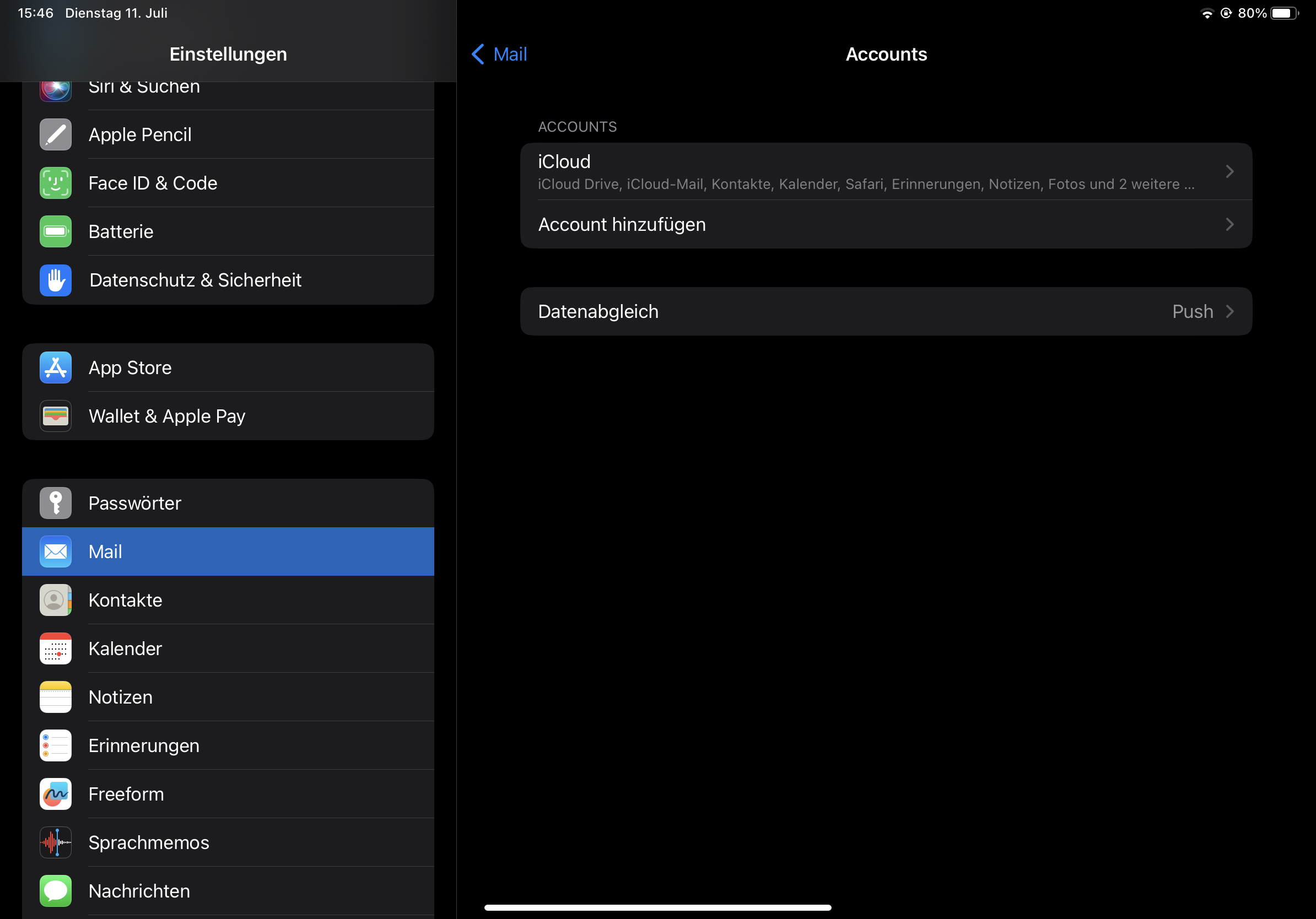
- Einstellungen → Passwörter & Accounts → Account hinzufügen → Microsoft Exchange wählen
Android
-
Falls bereits ein anderes Konto installiert ist: Starte die E-Mail-App. Falls schon ein Konto eingerichtet ist, gehe in die Optionen. Entferne
-
Gehe zu E-Mail Einstellungen
- und klicke auf Konto hinzufügen
- Wähle nun Office365
- Melde mit der E-Mailadresse der KSRotkreuz an und folge dem Wizzard.
Probleme mit dem Versenden von Mails
Es kommt vor, dass man beim Versenden an Lehrpersonen folgende Meldung erhält: Die eingegebene E-Mail-Adresse konnte nicht gefunden werden.
Dies liegt an einem Zwischenspeicher in Outlook, welcher alte E-Mail-Adressen falsch abspeichert. Man kann das Problem lösen, indem man in Outlook auf Datei > Optionen geht und die Registerkarte E-Mail auswählt. Dort runterscrollen bis zu Nachrichten senden und auf der rechten Seite den Button AutoVervollständigen-Liste leeren anklicken.