Einrichten der Leihnotebooks (COPE)
Bevor du das Notebook verwenden kannst, musst du nach dem Start die Konfigurationen abschliessen. Bitte gehe dafür wie folgt vor:
Du kannst die Boxen nachdem du diese erledigt hast, zuklappen, indem du auf den Pfeil rechts oben in der Box klickst.
1. Notebook einschalten
Stecke das USB-C-Kabel des Ladegerätes ein und drücke den Einschaltknopf oben rechts, um das Notebook einzuschalten.
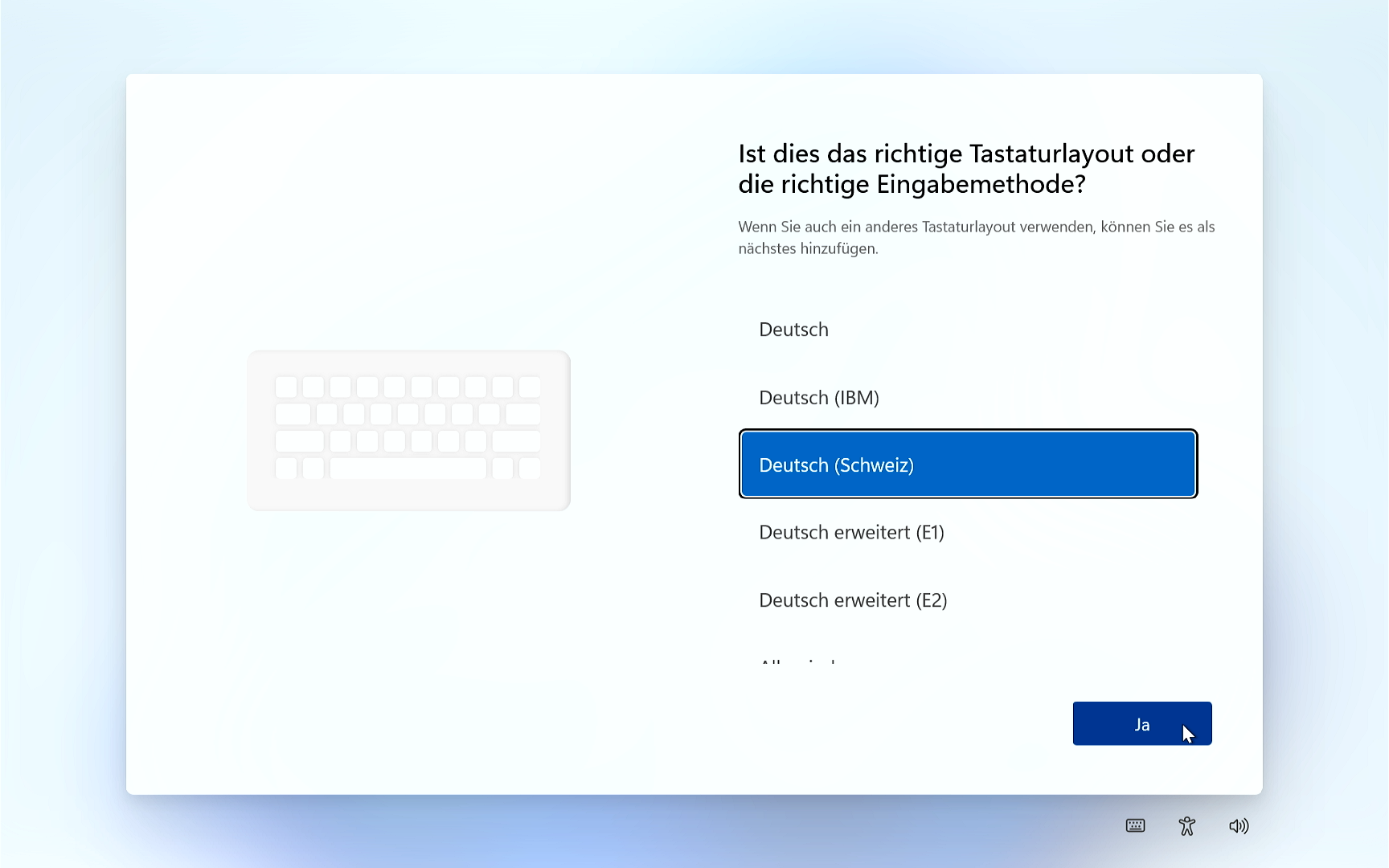
2. Tastaturlayout auswählen
-
Wähle das Tastaturlayout Deutsch (Schweiz)
-
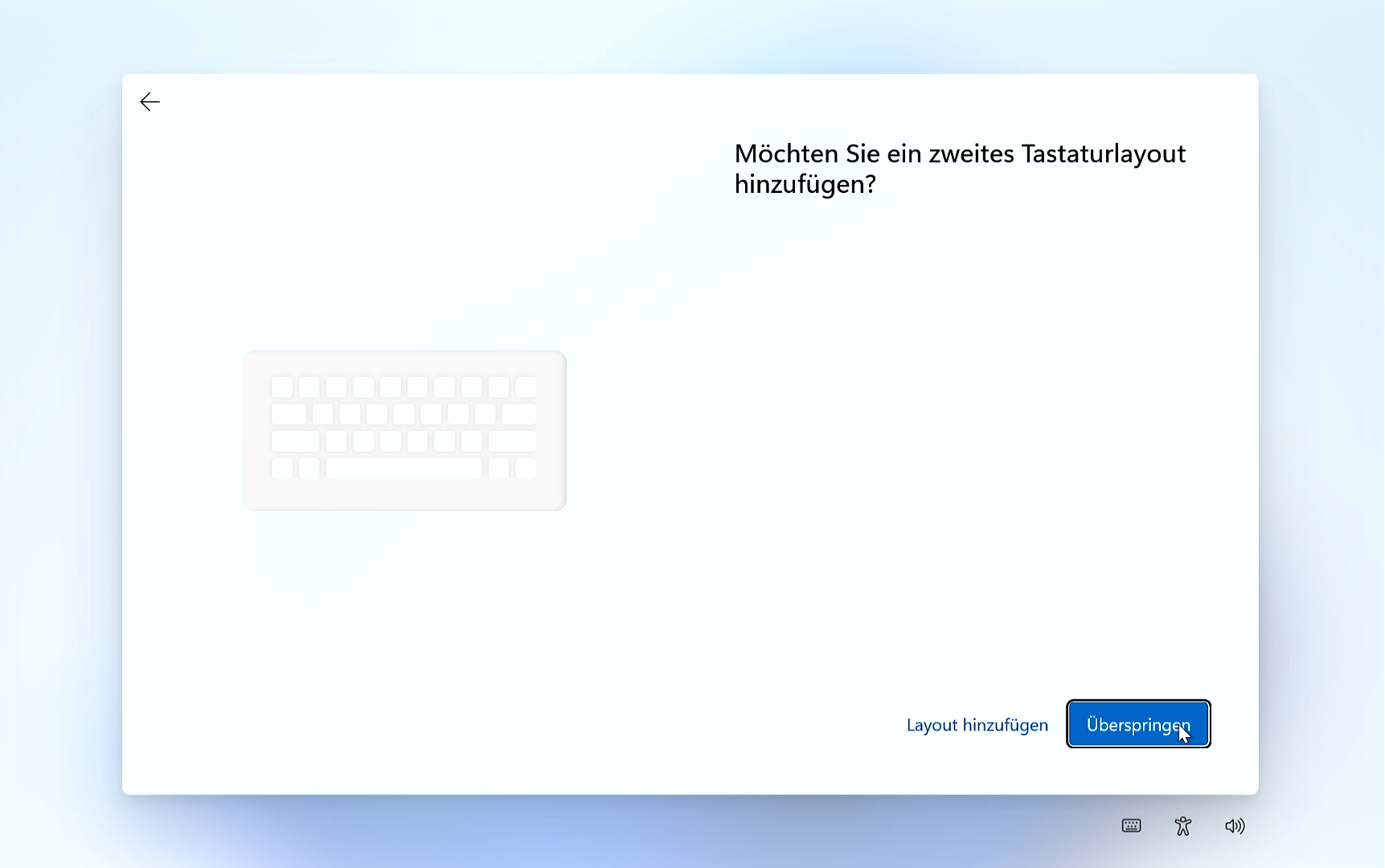
Klicke anschliessend auf Überspringen
3. Anmelden mit dem M365-Account
-
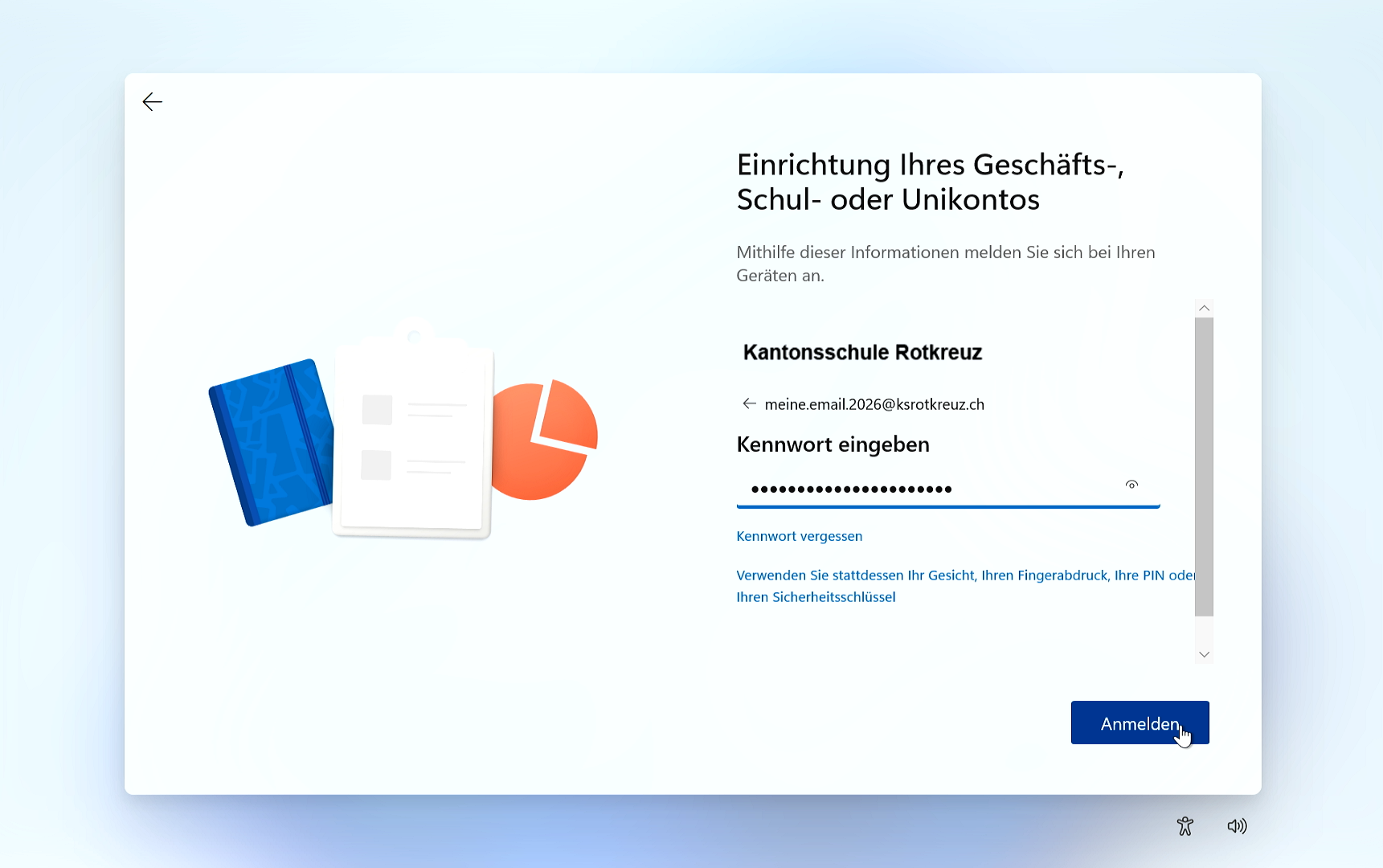
Melde dich mit deinem M365-Acoount (@ksrotkreuz.ch) an. Erst die E-Mail-Adresse und dann das Passwort eingeben.
-
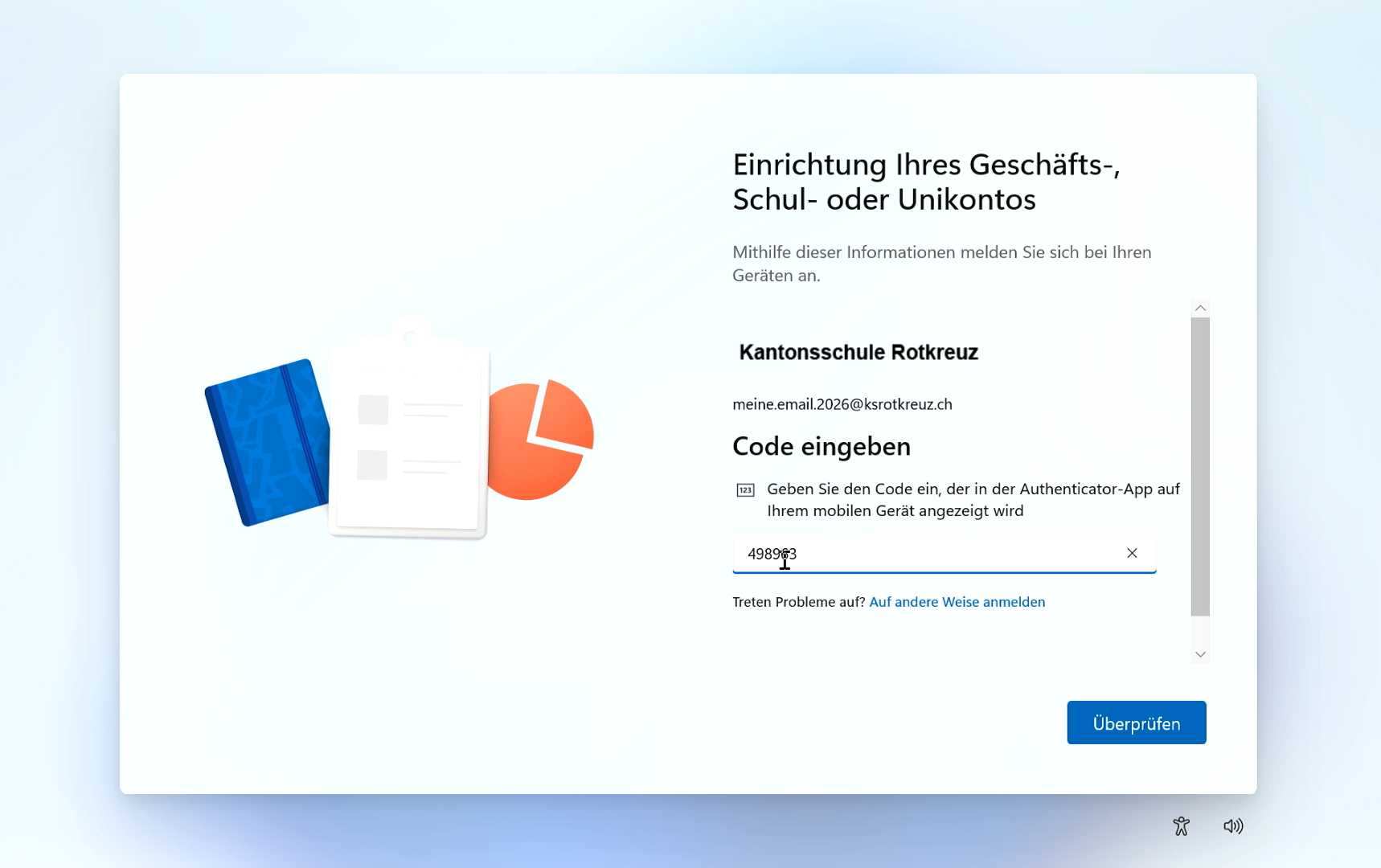
Bestätige nun die Anmeldung mit deinem zweiten Faktor (Microsoft-Authenticator, TOTP, Sicherheitsschlüssel etc.)
-
Nun wird dein COPE-Gerät weiter eingerichtet. Warte bis zum nächsten Schritt.
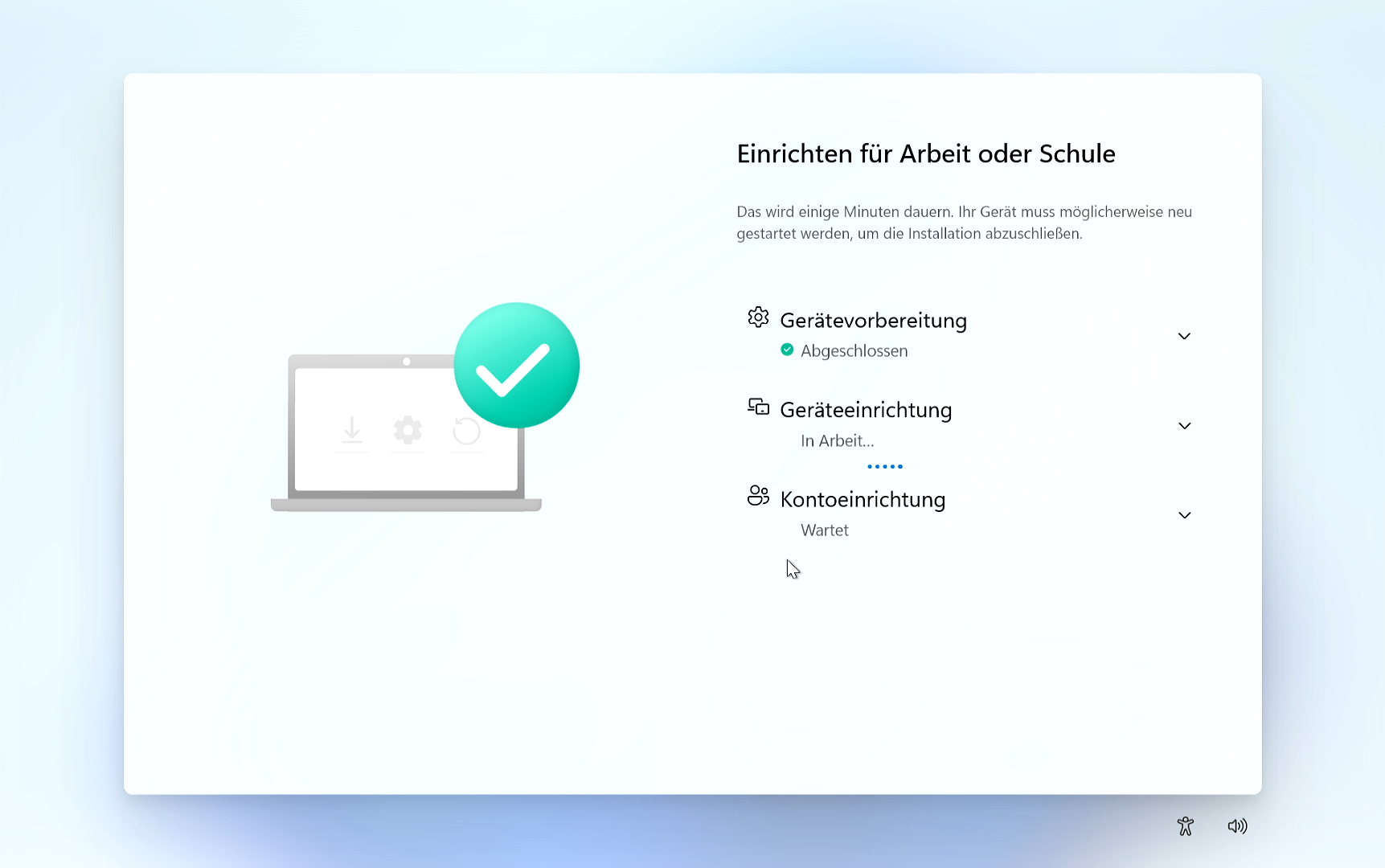
Der Vorgang dauert ca. 2-10 min. Dein Notebook wird fertig eingerichtet und ist anschliessend bereit.
-
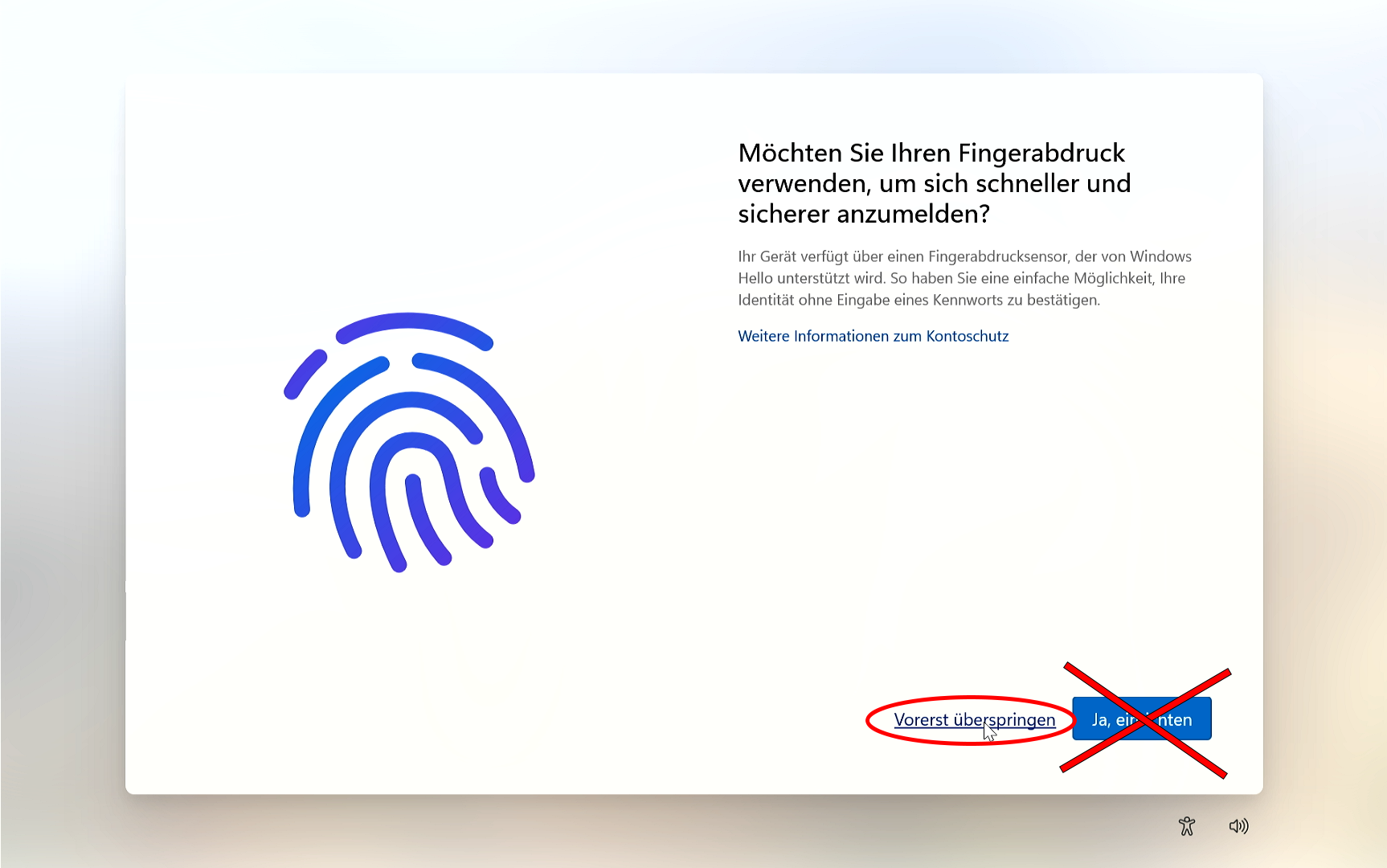
Wichtig: Klicke hier auf Vorerst überspringen! Ist der Fingerabdruck registriert, kann dies zu Fehlern bei Prüfungen mit dem Safe Exam Browser führen.
-
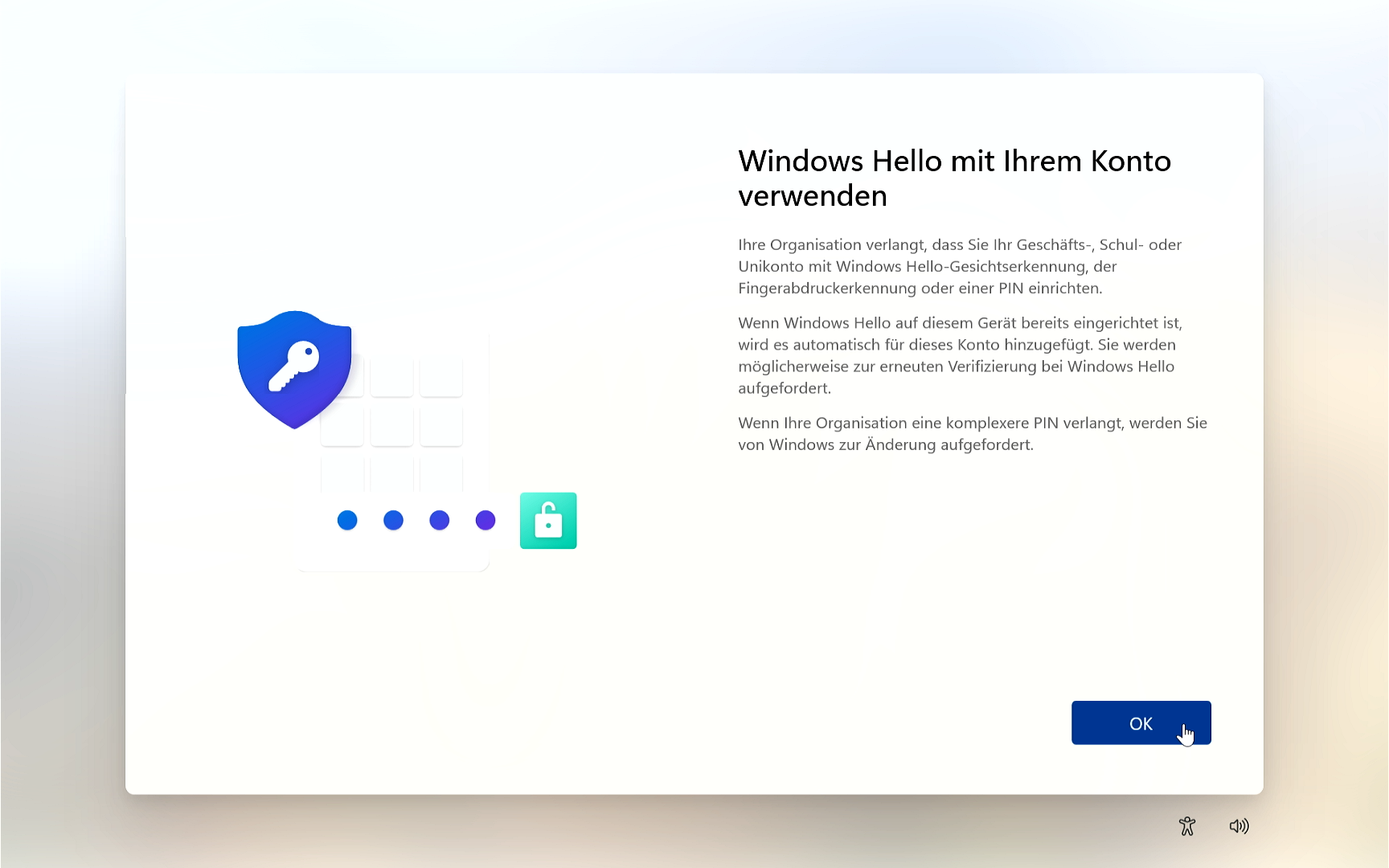
Klicke auf OK
-
Schütze dein COPE-Gerät nun mit einem PIN.
Tipp: Wähle die Checkbox "Buchstaben und Symbole einschliessen". Damit kannst du dein Notebook durch ein Passwort schütrzen, was die Sicherheit erhöht.
4. Automatische Software-Installation:
Im Hintergrund werden weitere Software-Pakete automatisch installiert.
Notebook eingeschaltet lassen
Bitte lasse das Notebook noch weitere 5-10 Minuten eingeschaltet! Fahre einfach mit den nächsten Punkten fort.
5. Auf OneDrive anmelden
- Über die Startleiste nach «OneDrive» suchen und die Applikation öffnen.
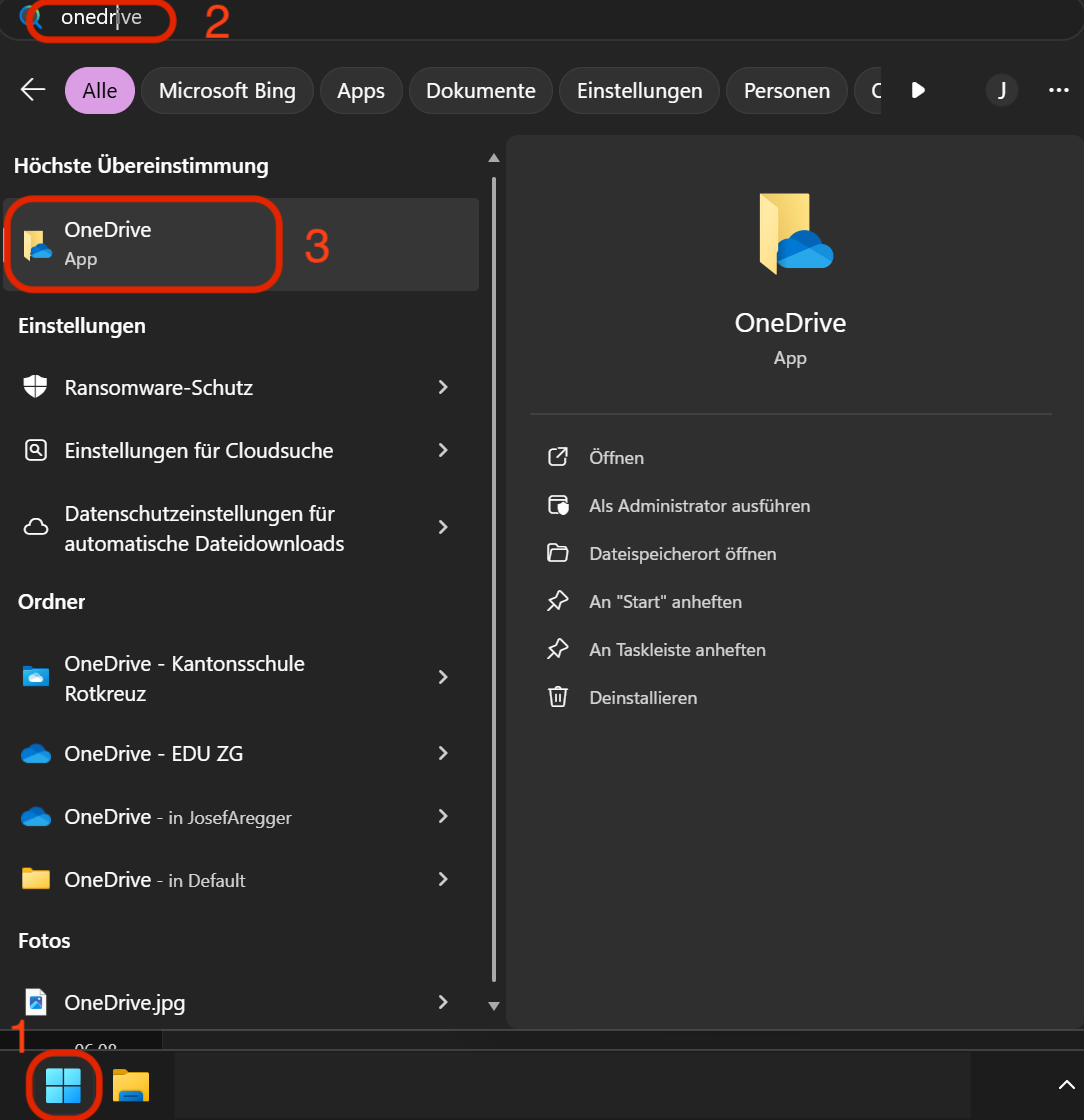
- Melde dich nun mit deinem KSR-Konto ...@ksrotkreuz.ch an.
6. Outlook Mail-Programm starten
-
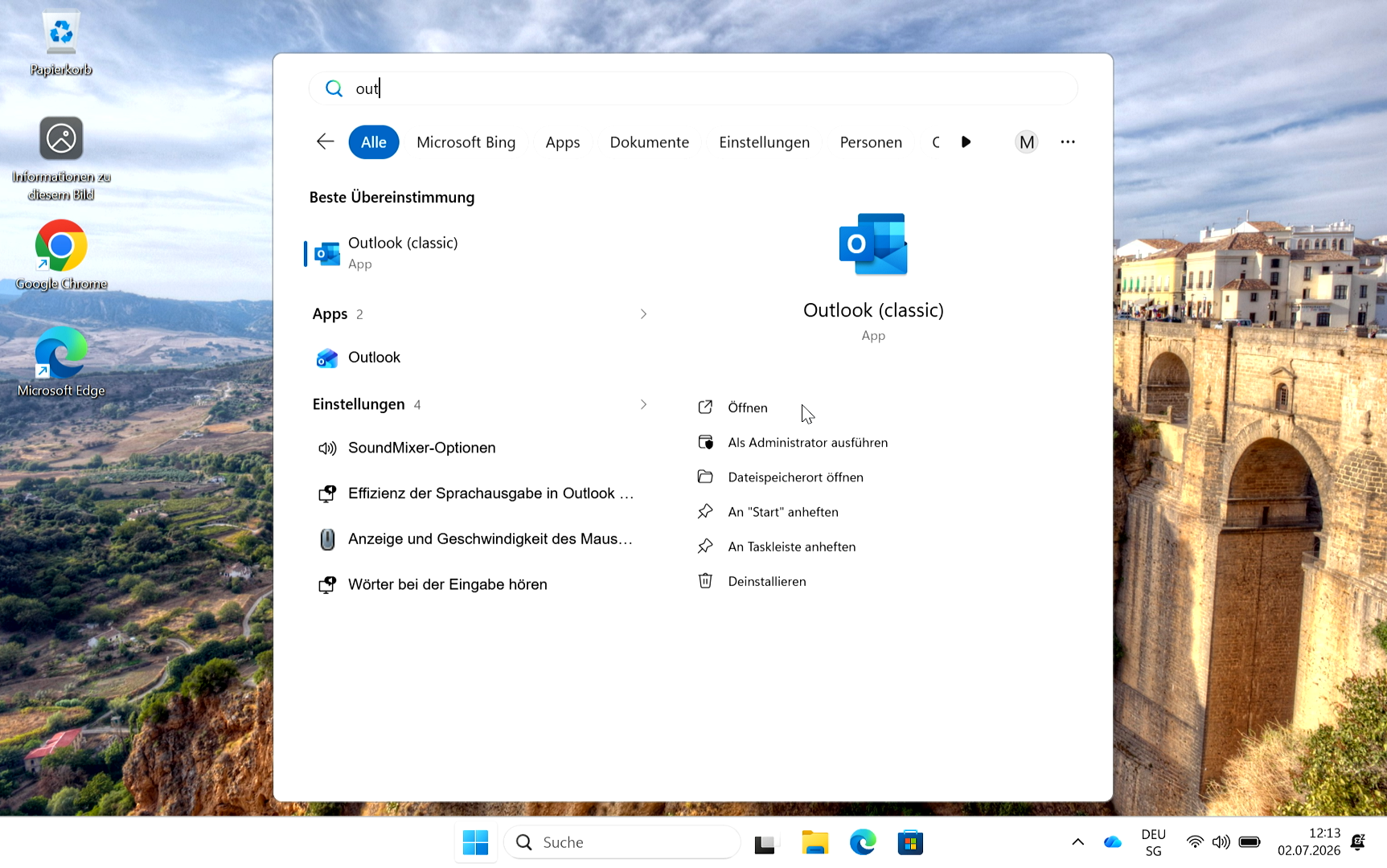
Outlook starten
-
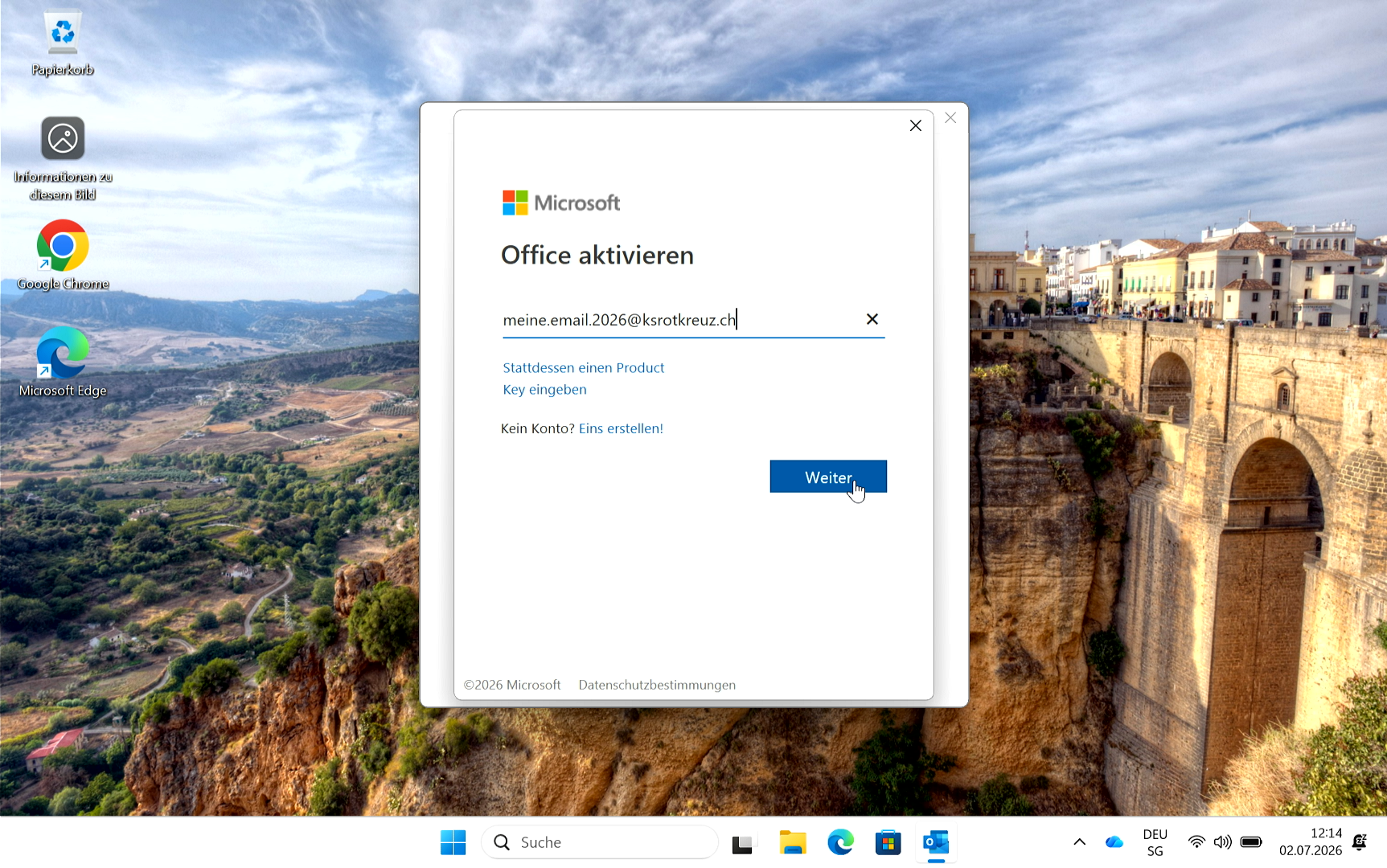
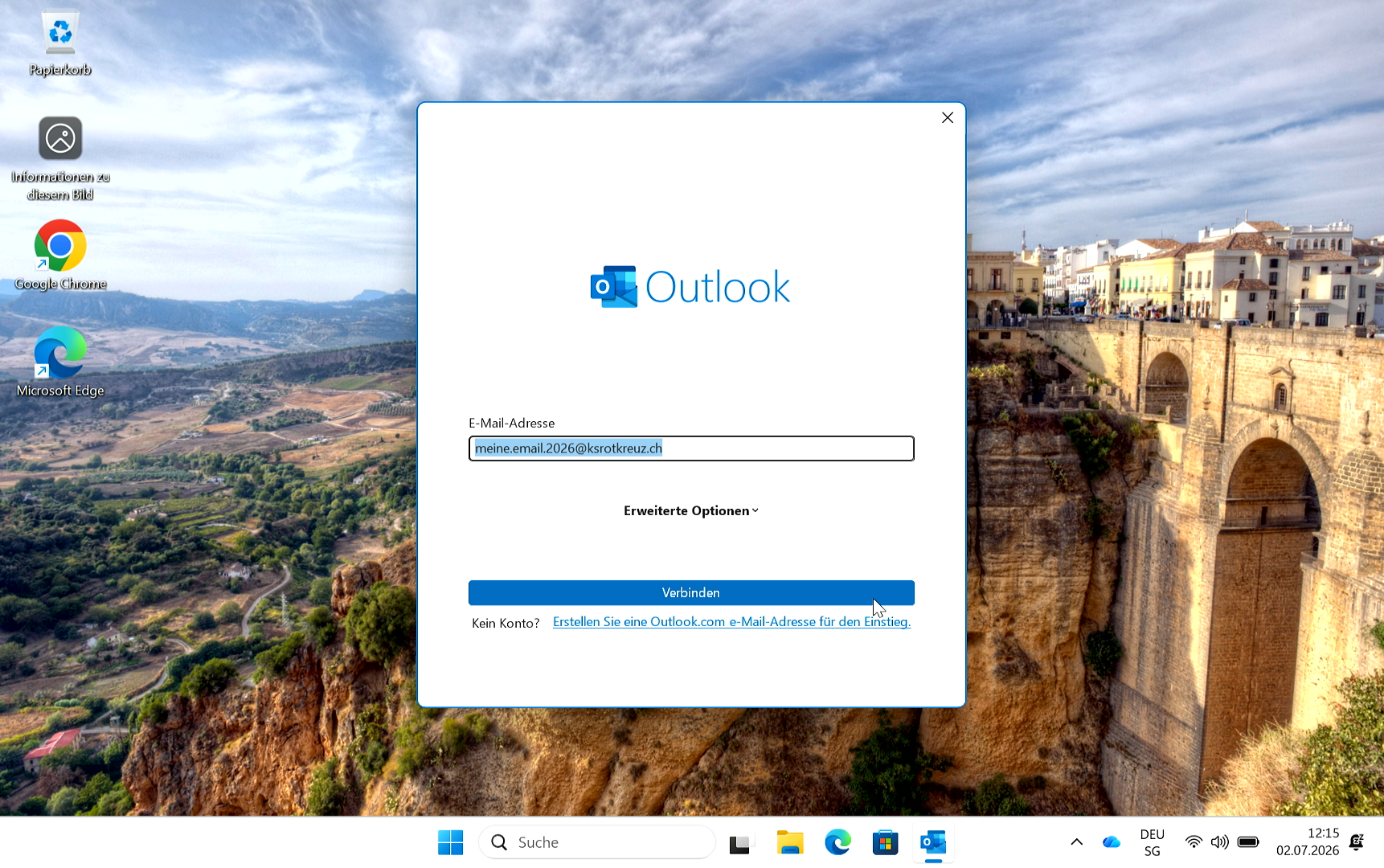
Melde dich mit deiner E-Mail Adresse an.
-
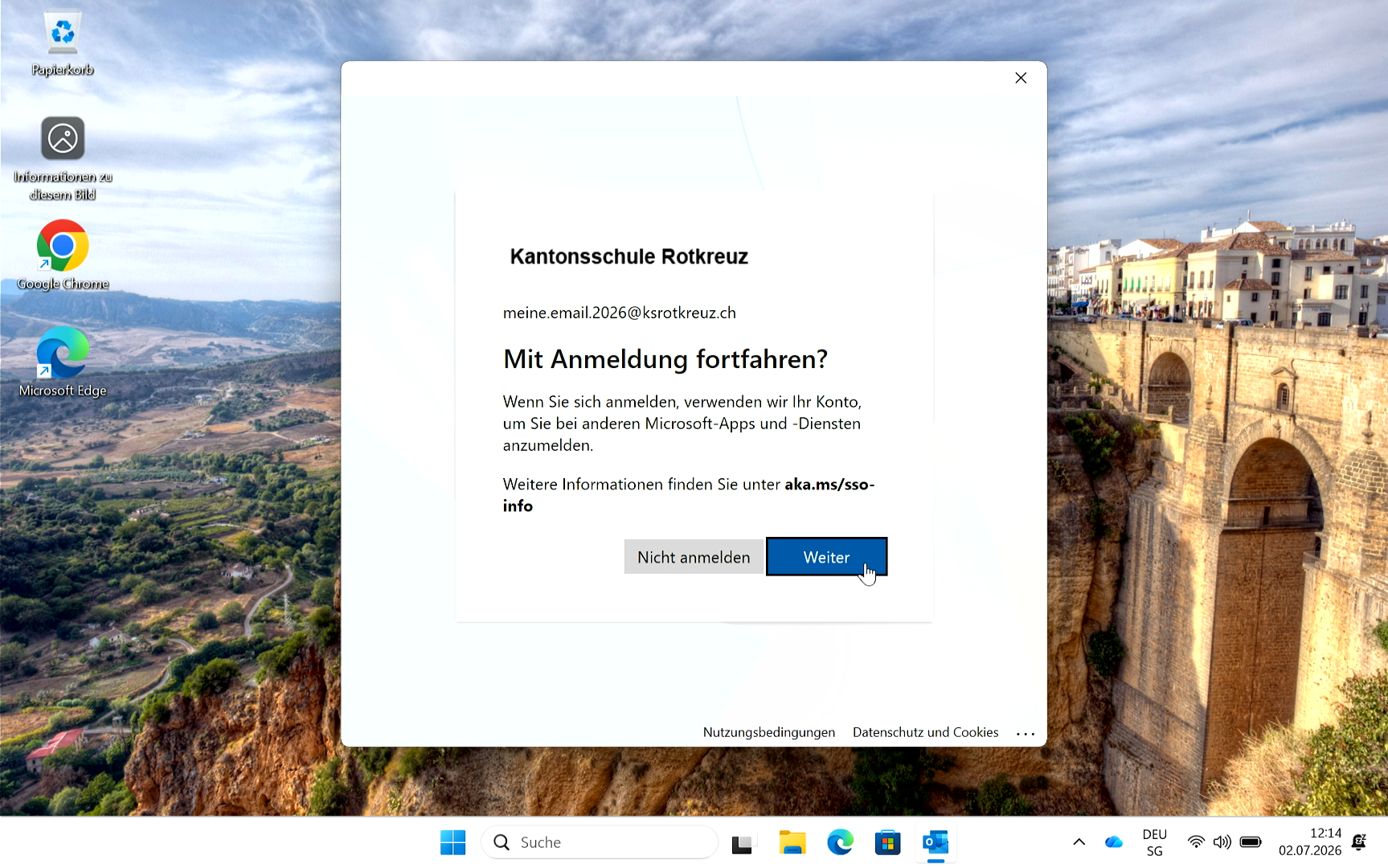
Klicke auf Weiter
-
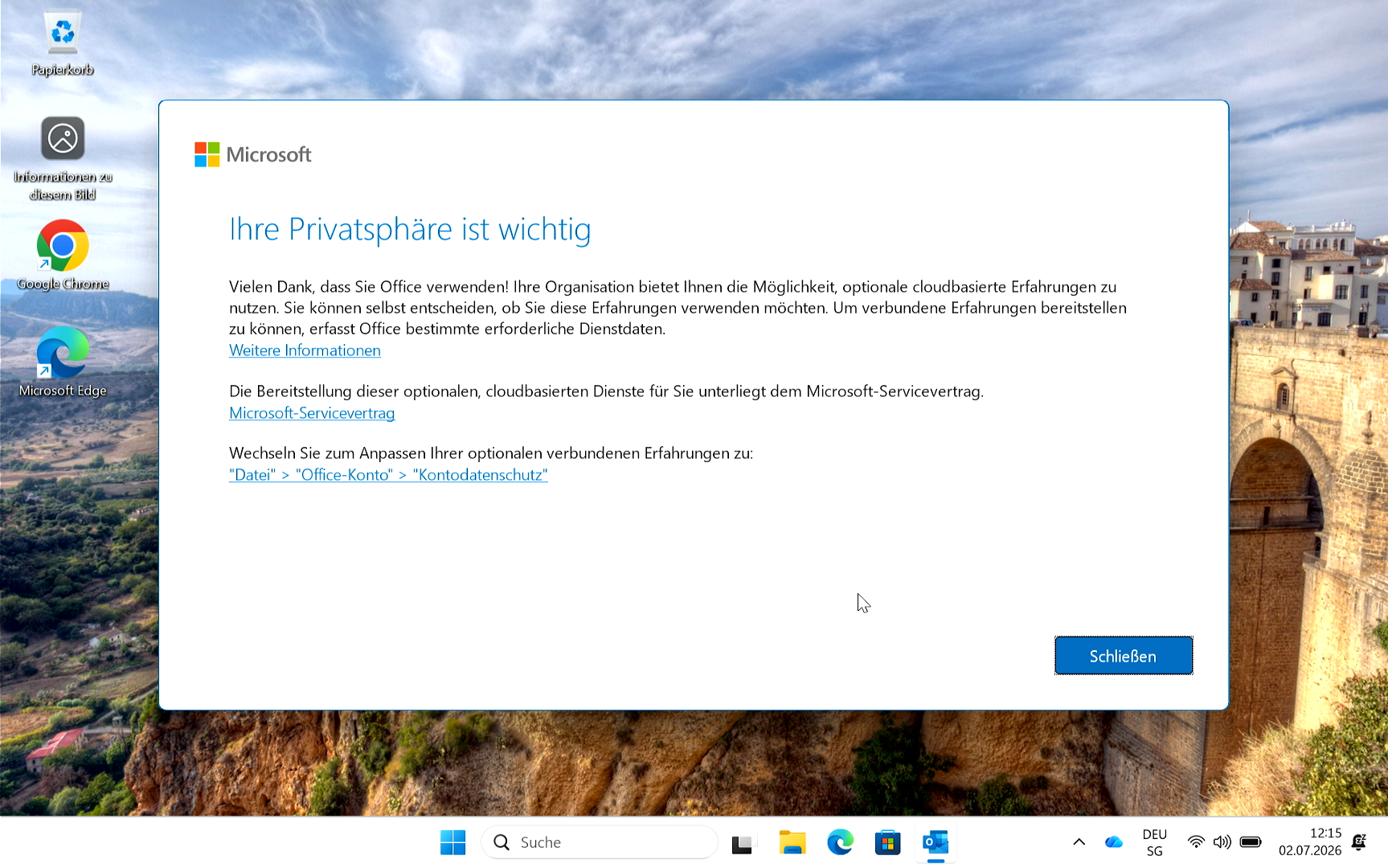
Klicke auf Schliessen
-
Auf Verbinden klicken
-
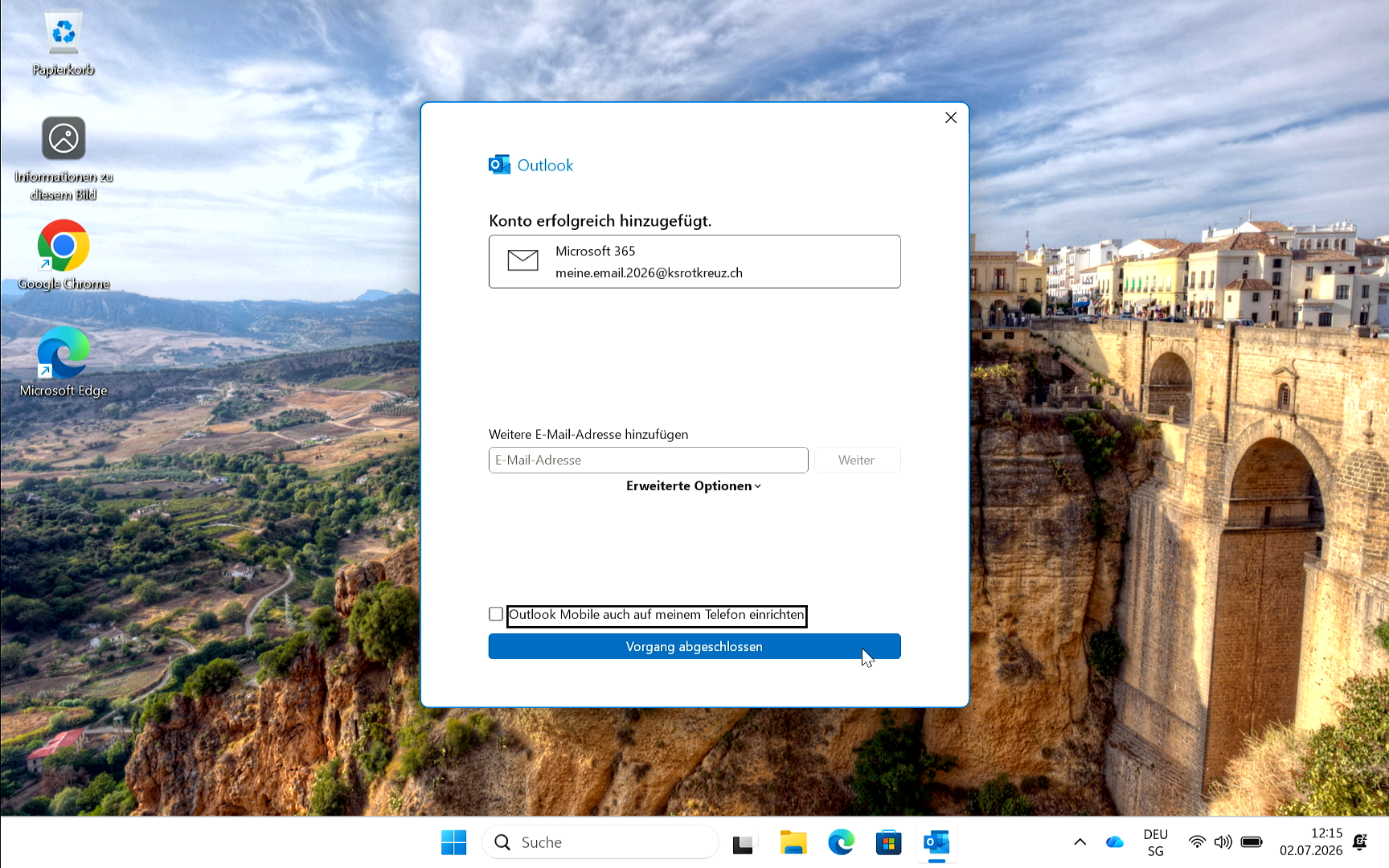
Outlook Mobile auch auf meinem Telefon einrichten abwählen und dann uf Vorgang abgeschlossen klicken. Outlook startet dann automatisch
7. Drucker installieren
-
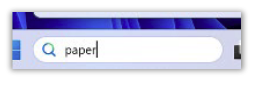
Im Suchfenster "Paper ..." eingeben
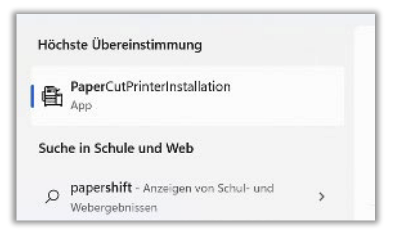
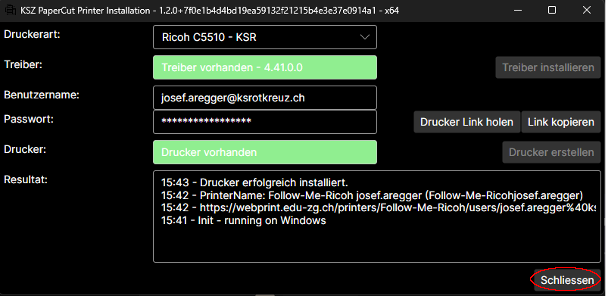
Software PaperCutPrinterInstallation doppelklicken - Software startet
-
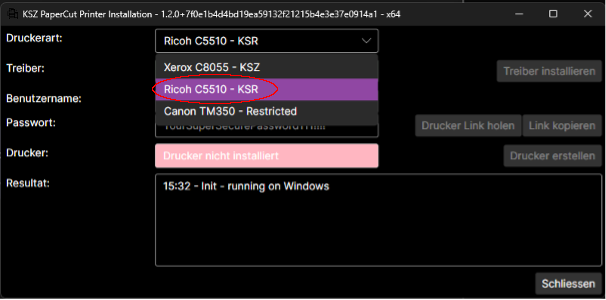
Ricoh «C5510 – KSR» wählen
-
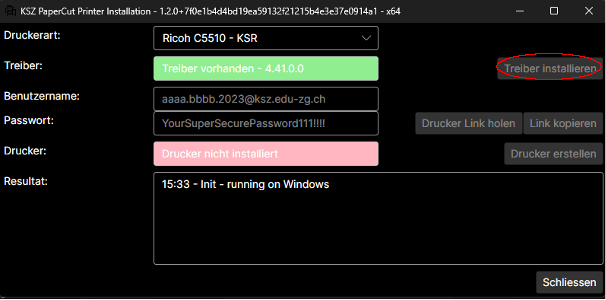
Falls der Treiber nicht installiert ist, Treiber installieren
-
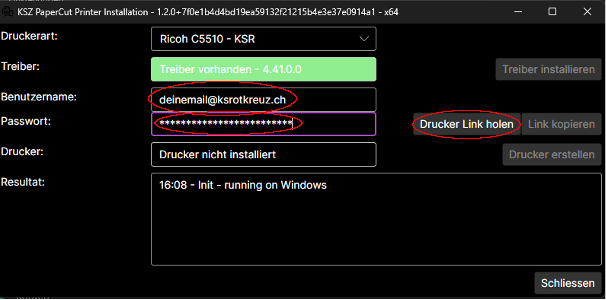
Benutzer & Passwort eintragen und Drucker-Link holen. Dieser Schritt funktioniert nicht, wenn im Hintergrund 2FA erzwungen wird (bei Problemen: Support kontaktieren)
-
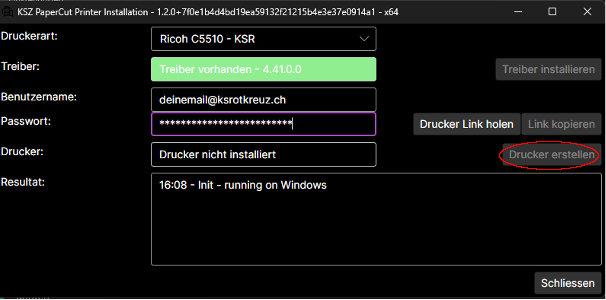
Anschliessend Drucker erstellen
-
Wenn alles grün ist, wurde der Drucker erfolgreich installiert. Nun das Fenster schliessen
-
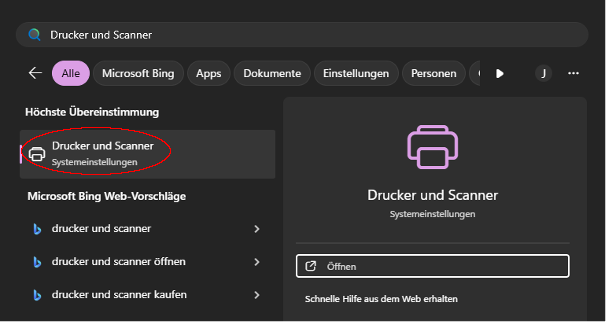
Anschliessend die Windows-Taste drücken, nach «Drucker und Scanner» suchen und öffnen.
-
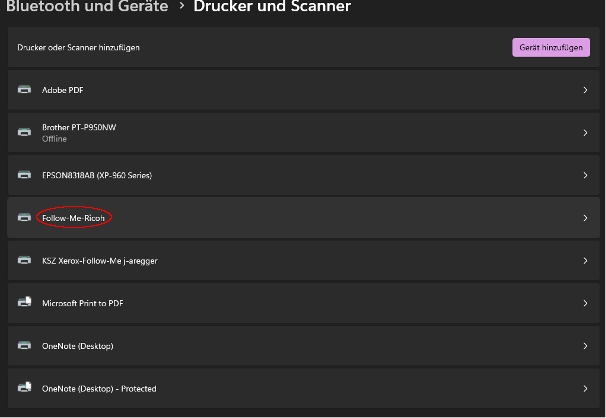
Den Drucker «Follow-Me-Ricoh» wählen
-
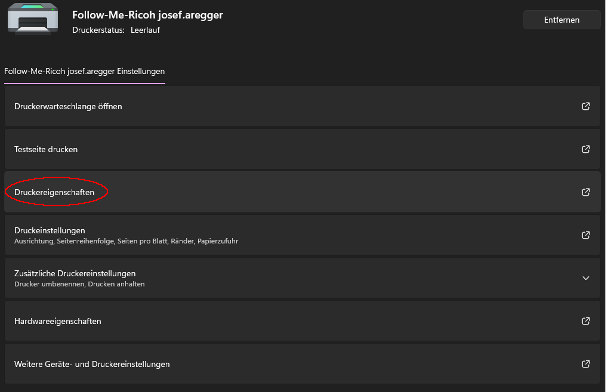
Auf die Druckereigenschaften klicken
-
Unter Zubehör das Modell «IM C5510» wählen und auf «Jetzt aktualisieren» klicken.
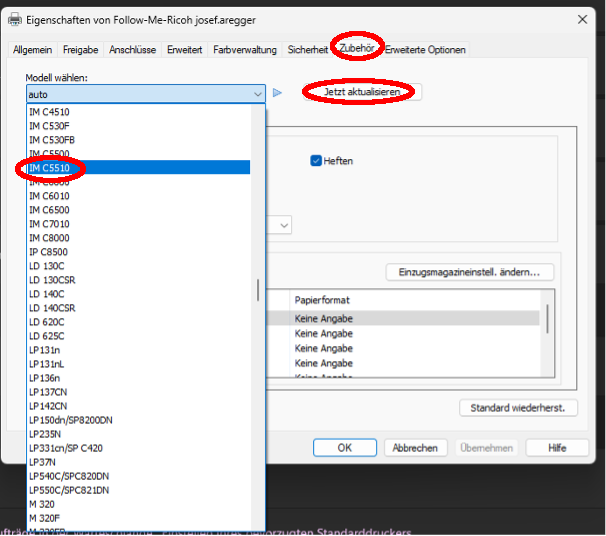
-
Nun die auf dem Bild gezeigten Einstellungen vornehmen
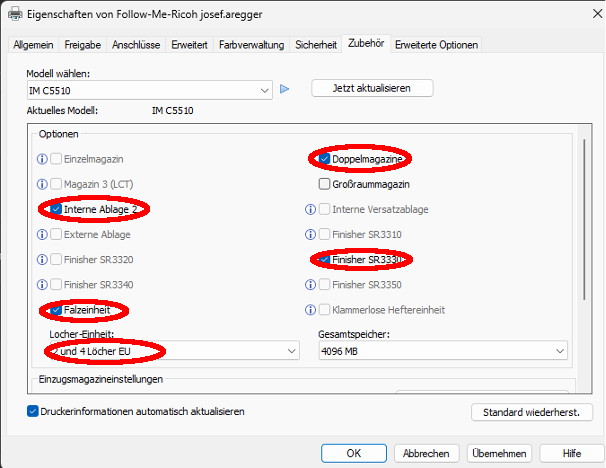
8. Unternehmensportal
Die Schule hat einen internen App-Store, wo du die wichtigsten Programme findest:
-
Unternehmensportal starten
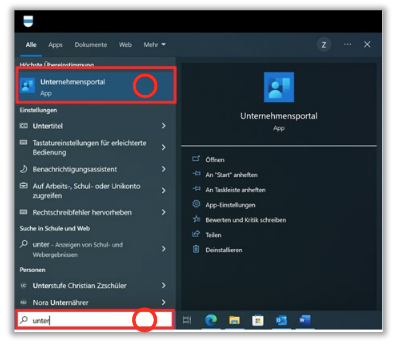
-
Zu installierenden Software auswählen und installieren, z.B. Adobe Acrobat.
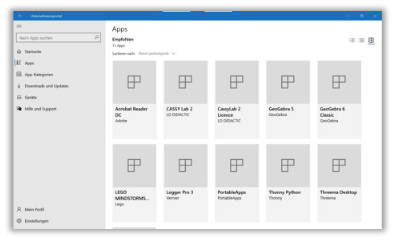
9. Herunterfahren, beschriften und neu starten
Stecke das Kabel aus und fahre dein Notebook herunter. Beschrifte dein Notebook und das Netzteil mit der Klebe-Etikette.
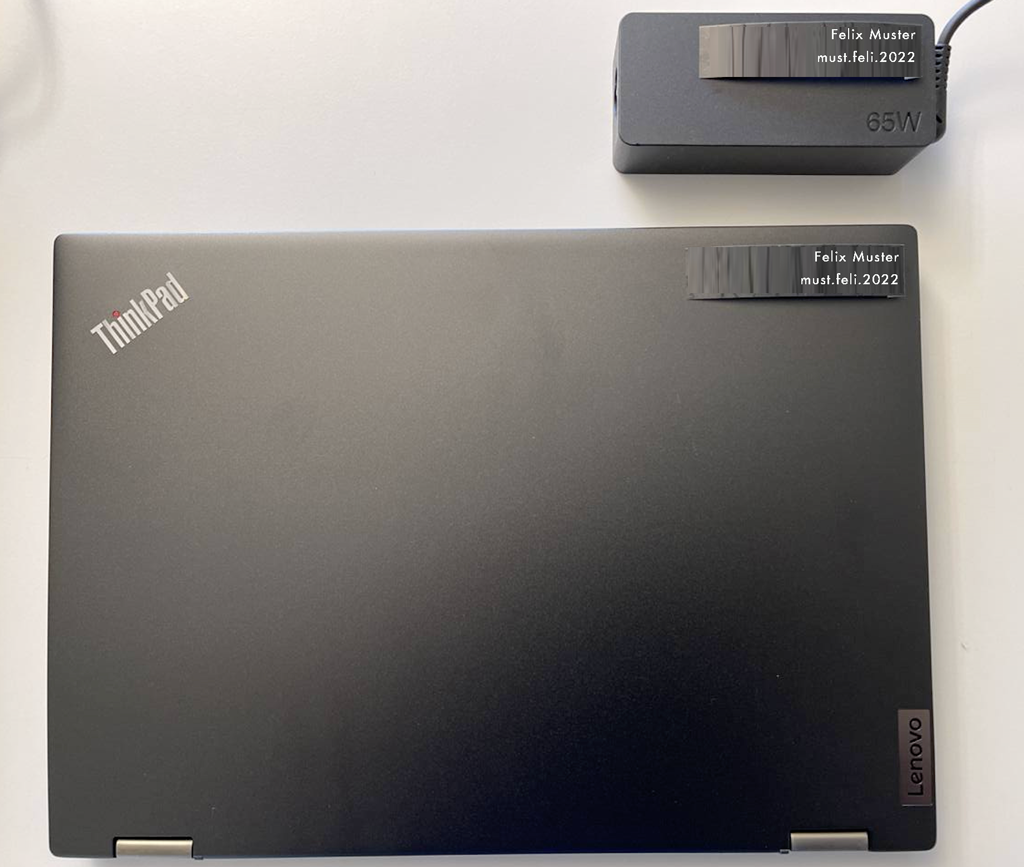
Starte dein Notebook neu und melde dich wieder an.
10. Hazu
Nun lernen wir ein erstes Tool kennen, welches wir zu Beginn vor allem für den Profilnachmittag brauchen werden: Hazu
Eine kleine Einführung zu Hazu findes du hier: Hazu-Vorstellung
Wenn du fertig bist, gehe nun auf Hazu in den Kalender, dort findest du einen Hazu «Digitalität 1: Einführung», auf welchem das weitere Vorgehen beschrieben ist.