schulNetz
!!! construction "Viele provisorische Angaben"Links
Admin-Benutzerhandbuch schulNetz
Unter folgendem Link findet ihr das Benutzerhandbuch für Administratoren. Es enthält viele Infos für Administratoren und nur wenige Infos für Anwender, hilft aber vielleicht dennoch bei der einen oder anderen Frage weiter. Benutzung auf eigene Gefahr.
Benutzerhandbuch für Administrator:innen v5.13 (April 2026)
Weitere Links
Stundentafeln
Read-Only-Modus
Zur Info: schulNetz-Administrator:innen können sich neu in einem Read-Only-Modus als beliebige Person anmelden, allerdings keine Änderungen vornehmen.
schulNetz: wichtigste Funktionen im Überblick
Folgende Linsk vermitteln einen
über die wichtigsten Funktionen von schulNetz.
Anmeldung
Erstanmeldung mit SMS und Einrichtung von OTP
Vorgehen bei der ersten Anmeldung und Einrichtung von OTP (One Time Password)
Anmeldung bei schulNetz
Melde dich unter https://ksr.zg.ch an.
Gib zum Anmelden deinen M365-Benutzernamen und dein M365-Passwort ein und bestätige mit dem «Anmelden»-Button.
Anmeldung auf Schulnetz
Auf dem Schulnetz der KSR meldet man sich direkt mit dem Microsoft365-Account an. Falls man sich bereits schon mal angemeldet hat, z.B. auf SharePoint oder office.com, so wird man direkt eingeloggt.
Hat man Accounts bei mehreren Tenants, z.B. KSR und KSZ, kann dies zu Problemen führen. Wenn die Anmeldung nicht funktioniert, so melde dich zuerst unter https://portal.office.com an. Du siehst dann, welcher Account aktiv ist.
Abhilfe kann hier die Nutzung von Firefox mit dem Multi-Account-Container-Addon schaffen.
Der Benutzername der Schülerinnen und Schüler besteht aus den ersten vier Buchstaben des Nachmens, den ersten vier Buchstaben des Nachnamens und den Eintrittsjahr (jeweils durch einen Punkt getrennt) und der Domäne @ksrotkreuz.ch:
| Wer | Benutzername (username@ksrotkreuz.ch) |
|---|---|
| Schülerinnen und Schüler | vorn.nach.2022@ksrotkreuz.ch |
| Lehrpersonen | vorname.nachname@ksrotkreuz.ch |
Schulnetz-Seite bookmarken
Falls du die Seite bookmarken willst, achte dich darauf, dass der Bookmark auf https://ksr.zg.ch lautet. Andere Links, die nach dem Login aufgerufen werden, funktionieren u.U. nicht.
Vorsicht: für die Anmeldung beim WLAN eduroam wird ein leicht abgewandelter Benutzername verwendet. Der erste Teil bleibt zwar identisch, aber die Domäne lautet @ksr.edu-zg.ch, also username@ksr.edu-zg.ch.
Zwei-Faktor Authentifizierung
Für Lehrpersonen und Administrator:innen ist 2-Faktor-Authentisierung obligatorisch und voreingestellt, Details siehe Vorgehen bei der ersten Anmeldung und Einrichtung von OTP (One Time Password).
Schülerinnen und Schüler können sich die 2-Faktor-Authentisierung selber einrichten, sie ist allerdings nicht unbedingt erforderlich.
Browserfenster
Schulnetz kann normalerweise nicht gleichzeitig in verschiedenen Fenstern desselben Browsers geöffnet werden. Wenn man versucht, verschiedene schulNetz-Seiten in verschiedenen Fenstern oder Tabs zu öffnen, so melden sich die Seiten gegenseitig ab. Möchte man dennoch verschiedene schulNetz-Seiten gleichzeitig öffnen, so hat man folgende Optionen
- Verschiedene Browser verwenden
- Im gleichen Browser den privaten Modus verwenden. Nachteil: Anmeldedaten werden nicht gespeichert und man durchläuft den gesamten Anmeldeprozess stets aufs neue.
- Firefox: Multi-Account-Container verwenden. Damit kann man die verschiedenen Seiten sogar in unterschiedlichen Tabs desselben Browserfensters öffnen (Zur Anleitung).
- Edge: verschiedene Profile verwenden. Pro Profil lässt sich eine schulNetzseite öffnen (Zur Anleitung). Dies ist auch in anderen Browsern wie Chrome und Firefox möglich, aber in Firefox ist der Multi-Account-Container noch zweckmässiger.
schulNetz.mobile
Schulnetz-Mobile ist eine Browser-App, die es Lehrpersonen erlaubt, Absenzen ohne Aufwand auf dem Mobiltelefon zu bearbeiten.
Nur für Lehrpersonen
schulNetz mobile ist derzeit nur für Lehrpersonen verfügbar
Anleitung zur Installation und Anwendung von schulNetz Mobile
Persönliche Angaben
Auf der Startseite finden sich links oben persönliche Angaben.
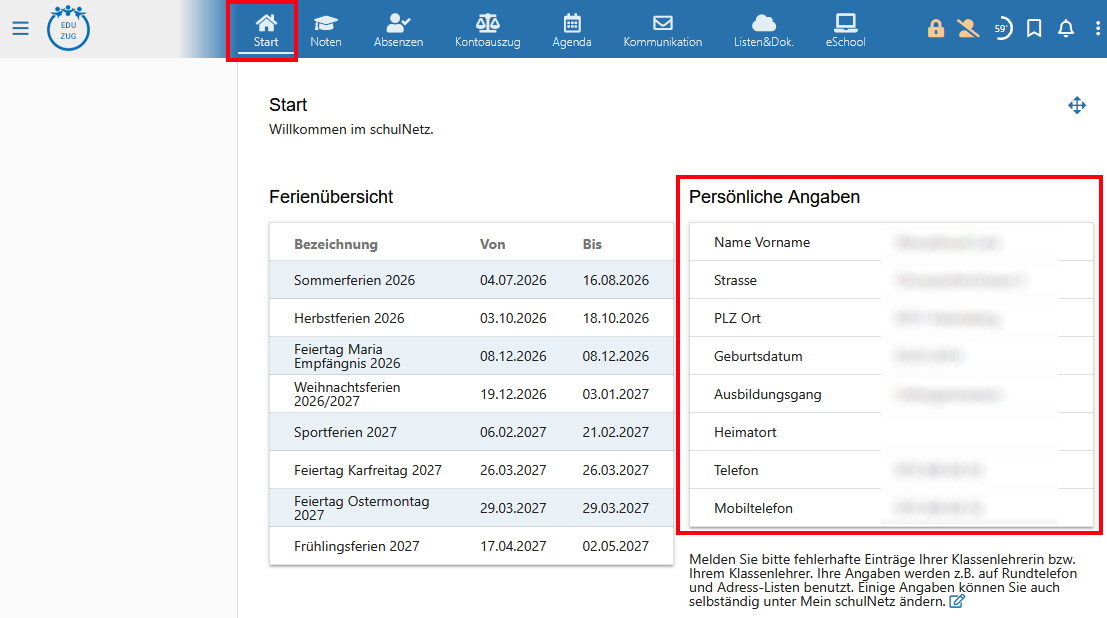
Bitte überprüfen Sie ihre persönlichen Daten beim ersten Login sorgfältig und melden Sie uns spätere Änderungen unverzüglich.
Persönliche Einstellungen
Über das Dreipunkte-Menü rechts oben richtet man die Zwei-Faktor-Authentisierung ein und ruft die Einstellungen auf.
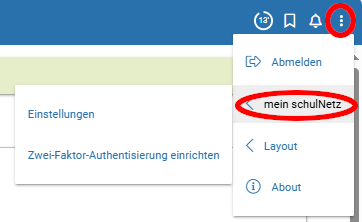
Unter Einstellungen kann man die persönlichen Informationen überprüfen und wichtige Parameter setzen:
- Tabellen-Layout: wie viele Zeilen einer Tabelle standardmässig angezeigt werden.
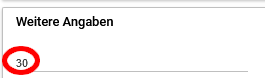
- Logout-Zeit: Nach wie vielen Minuten der Inaktivität man von schulNetz automatisch ausgeloggt wird und eine Neuanmeldung erforderlich ist. Logoutzeiten kann man sich selbst einstellen (rechts oben mein Schulnetz/Einstellungen). Die Umstellung funktioniert in dem mit "Logout-Zeit" beschrifteten Feld allerdings nicht (oder nicht bei allen Benutzern). Hingegen kann man die Logout-Zeit zuunterst auf der Seite einstellen (reine Zahl unter "weitere Angaben").
- schulNetz-Mobile: Setzen des PINs für schulNetz Mobile
- WLAN-Zugang: Hier setzt man bzw. findet man das eduroam-Passwort für die persönlichen Geräte (Wifi der KSR)
- Speichern einer privaten E-mail-Adresse.
- Email-Signatur: Setzen der E-mail-Signatur für aus schulNetz versandte Mails.
- Kalender: Angezeigte Terminlisten und Einstellungen zum iCal-Download festlegen.
Tabellen
Filtern und Suchen
In Tabellen kann man auf verschiedene Weise Daten ordnen, filtern und durchsuchen.
Alle Datensätze anzeigen
Bei längeren Tabellen wird oft nur ein Teil der Datensätze angezeigt
Rechts oben kann man durch die Datensätze hindurchscrollen oder sich die ganze Liste anzeigen lassen.
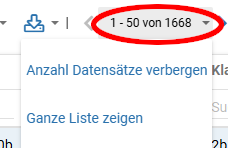
Unter Einstellungen kann man voreinstellen, wie viele Zeilen pro Tabelle angezeigt werden sollen.
Richtiges Semester einstellen
Viele Daten werden in schulNetz semesterweise abgelegt. Wenn man sich im falschen Semester befindet, werden die falschen Daten angezeigt.
Rechts oben wird das aktuelle Semester angezeigt und hier kann in andere Semester gewechselt werden. Manche Datensätze lassen aber keinen Wechsel zu, sie können nur für das laufende Semester betrachtet und bearbeitet werden.

Agenda
Unter Agenda findet man nicht nur den Terminplan, sondern man kann
- sich Stundenpläne anzeigen lassen,
- die Raumbelegung ansehen und Raumreservationen vornehmen.
- Exkursionen eintragen und Prüfungstermine, Ausfälle oder Verschiebungen einsehen.
Terminplan
Unter Agenda → Terminliste findet man den Terminplan.
Ferien
Die Ferien werden im Terminplan leider nicht von vornherein angezeigt, man muss sie mit der Lupe zuschalten.
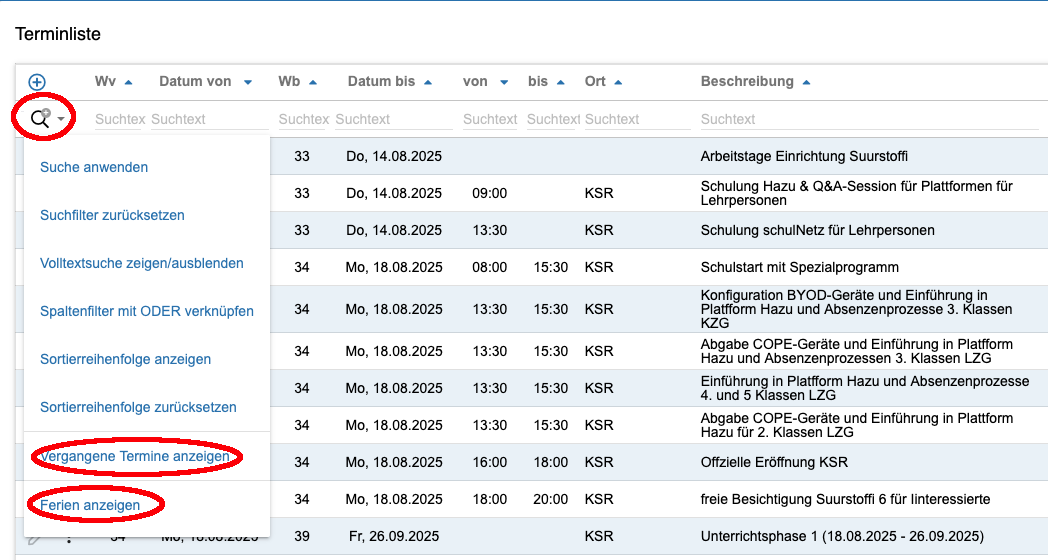
Vergangene Termine und Filterung
Auf dieselbe Weise kann man sich auch vergangene Termine anzeigen lassen, die normalerweise ausgeblendet werden. Eine gelbe Marke bei der Lupe zeigt an, dass entweder auf diese Weise zusätzliche Werte angezeigt oder Werte gefiltert werden. Das Zurücksetzen auf Standardeinstellungen erfolgt über die Lupe → Suchfilter zurücksetzen. Schulnetz bietet ausgeklügelte Filtermöglichkeiten um Werte wie z.B. Termine zu filtern.
Lehrerpläne oder Klassenpläne
Unter Agenda → Klassenläne findet man die Agendas der einzelnen Klassen oder mit den anderen Optionen auch der Lehrpersonen, Kurse oder auch einzelner Schüler:innen.
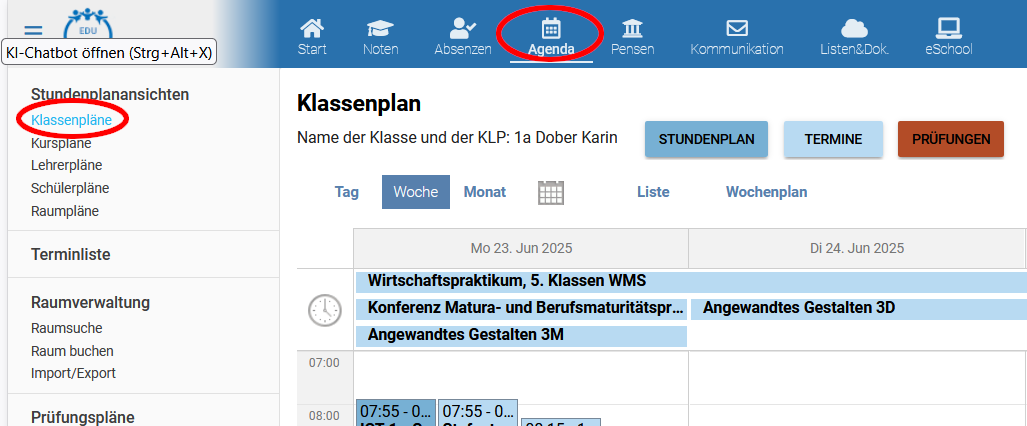
Kalenderexport und -Abonnierung
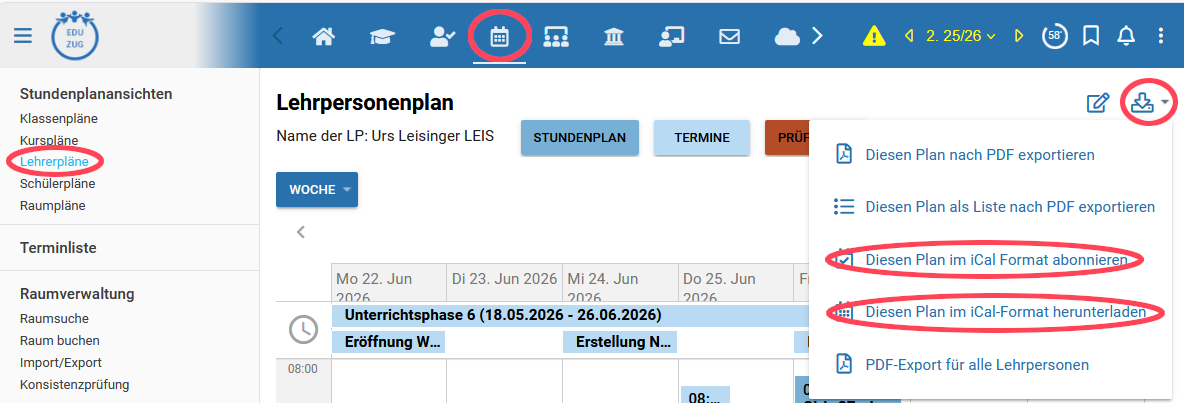
Der eigene Stundenplan, Raumpläne und die Terminliste können im iCal-Format zum Import in den persönlichen Kalender heruntergeladen oder abonniert werden.
Bei Änderungen in schulNetz kann es relativ lange dauern (bis zu 24h), bis die Änderungen in die abonnierten Kalender übernommen werden.
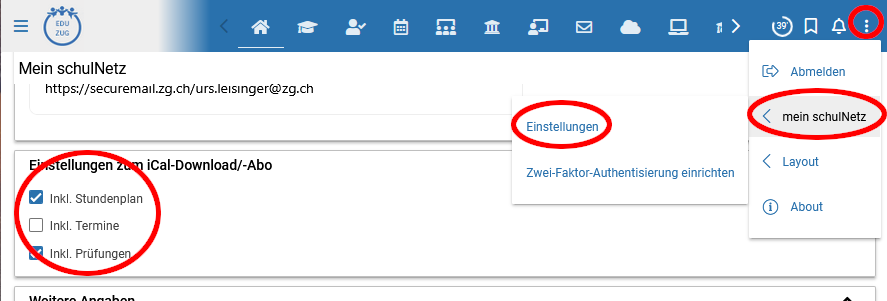
Zuerst sollte man aber auswählen, welche Daten in den Stundenplanexport aufgenommen werden sollen. Dies geschieht unter Mein Schulnetz → Einstellungen → Einstellungen zum iCal-Download/-Abo.
Im Bereich "Anzeige Terminliste" wird eingestellt, welche Termine sowohl auf der Startseite als auch im Export/Abo erscheinen.
Weiter unten unter Eintellungen zum iCal-Download/-Abo kann man angeben, ob man den Stundenplan, die Terminliste oder Prüfungstermine abonnieren und downloaden will.
Standardmässig wird der Stundenplan mit dem gesamten Terminplan und Prüfungen heruntergeladen. Will man z.B. nur den Stundenplan exportieren, muss man das hier festlegen.
Nun kann man z.B. unter Agenda → Stundenplanansichten → Lehrerpläne den eigenen Stundenplan herunterladen:
Auf Sharepoint stehen zudem iCal-Dateien sämtlicher Klassen- und Lehrerstundenpläne zum Import bereit.
Raumsuche und Raumreservation
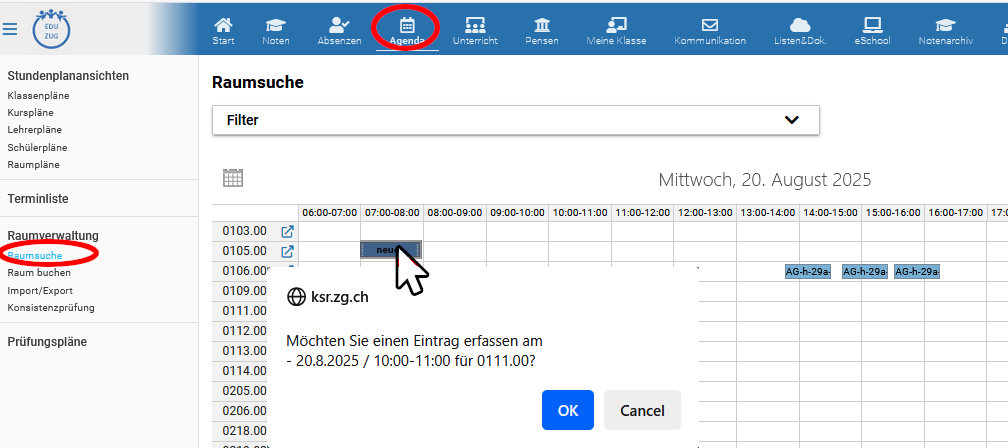
Die Raumsuche und Raumreservation ist auch über die Agenda zugänglich. Eine besonders gute Übersicht über die Raumbelegung an einem bestimmten Tag liefert Agenda → Raumverwaltung → Raumsuche. Hier kann man auch mittels Doppelklick auf einen bestimmten Zeitpunkt in der Zeile eines Raumes eine Raumreservation vornehmen.
Exkursionen mittels Raumbuchung eintragen
Exkursionen und ähnliche Ereignisse werden wie Raumbuchungen erfasst. Im Prinzip können das auch Lehrpersonen tun, aber in der Regel werden Exkursionen durch die Administration eingetragen. Wenn die Exkursion zeitlich auf Regelunterricht fällt, braucht man zum Eintragen der Exkursion die Berechtigung zu Doppelbelegungen, welche nur die Administration hat.
Für Administrator:innen: Exkursionen als Raumreservation einrichten
Voraussetzung für die Erfassung von Exkursionen als Raumreservationen
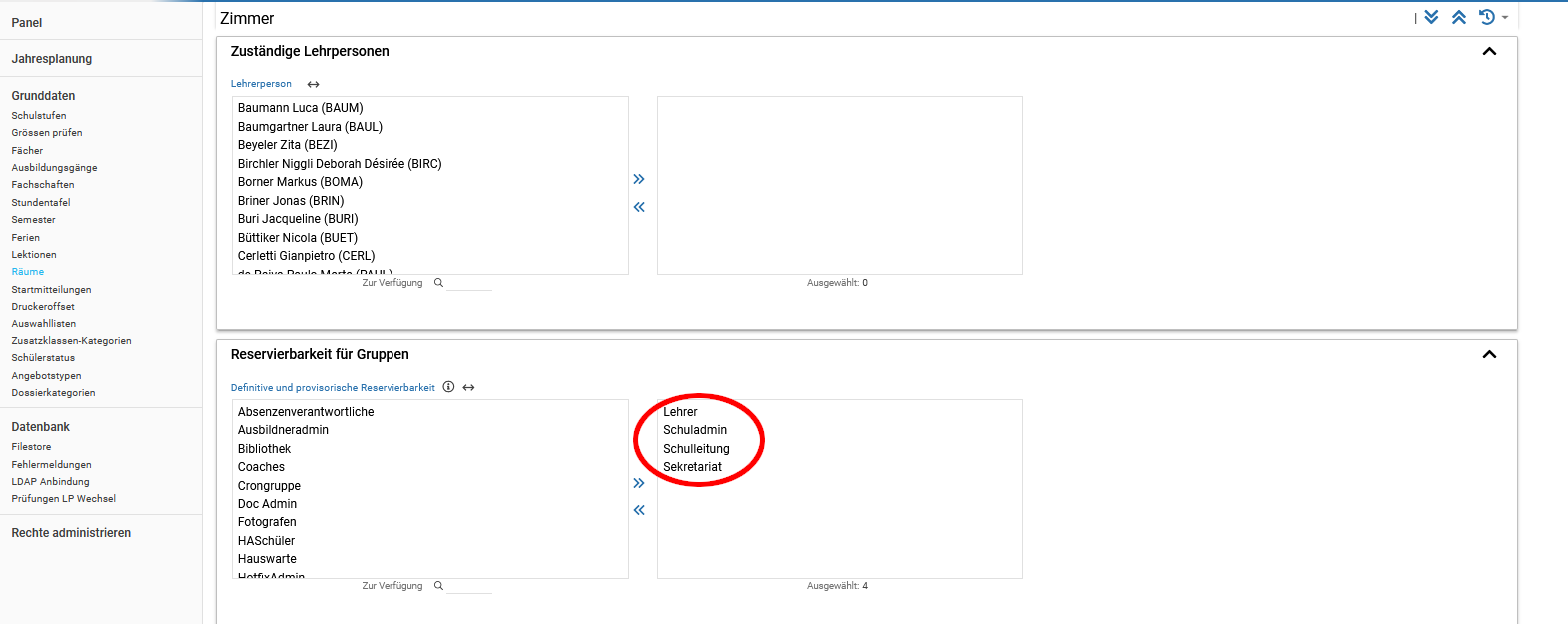
Um Exkursionen unter Raumbuchungen erfassen zu können, müssen die Exkursionen zuerst als Zimmer erfasst werden. Dabei ist es wichtig, festzulegen, wer das Zimmer provisorisch oder definitiv buchen kann. Nur bei definitiver Buchung wird der vordefinierte Farbcode angewendet (siehe unten).
Wenn die Exkursion zeitlich auf Regelunterricht fällt, braucht man zum Eintragen der Exkursion die Berechtigung zu Doppelbelegungen, die nur die Administration hat (nur Centerboard kann diese Berechtigung einzelnen Gruppen zuweisen).
Farbliche Markierung
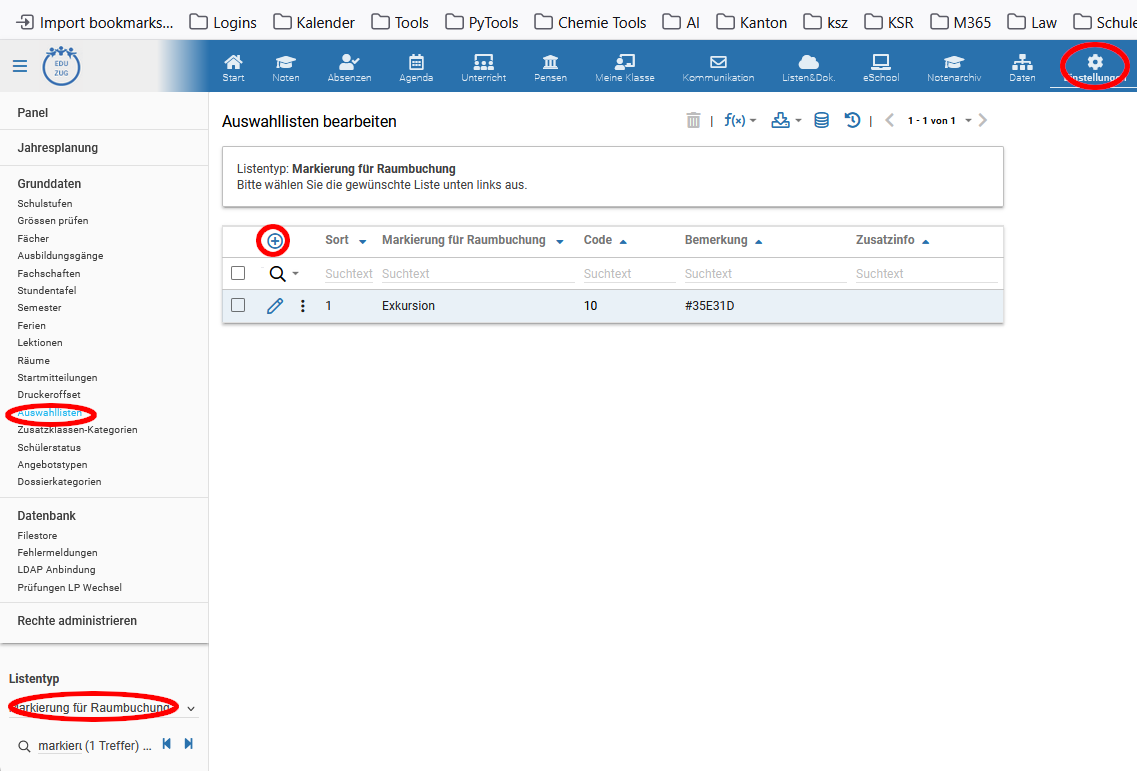
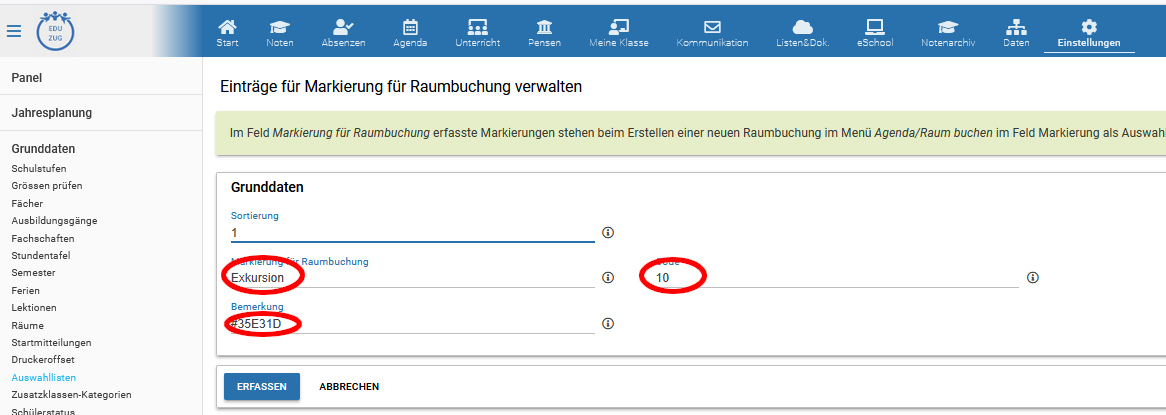
Um die speziellen Raumbuchungen auch farbilch speziell markeren zu können, kann man eine Auswahlliste für Markierungen konfigurieren:
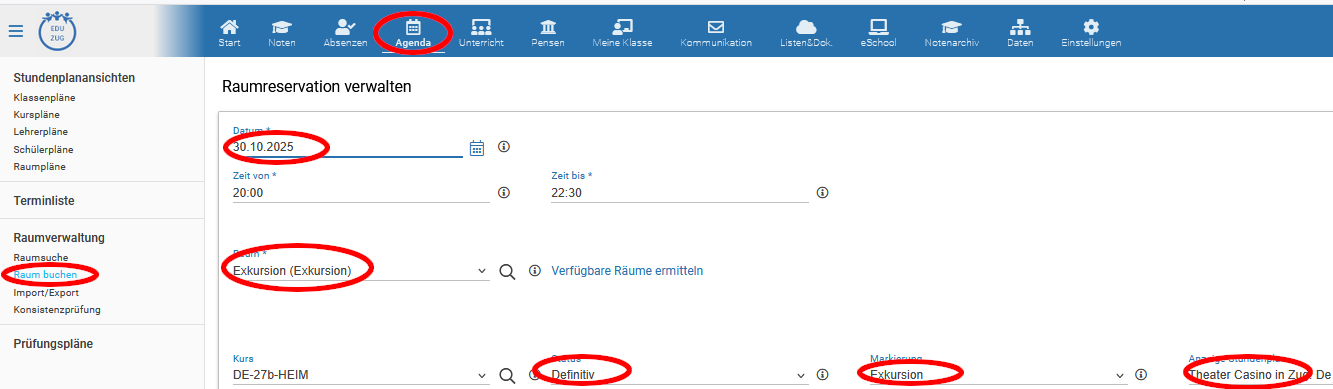
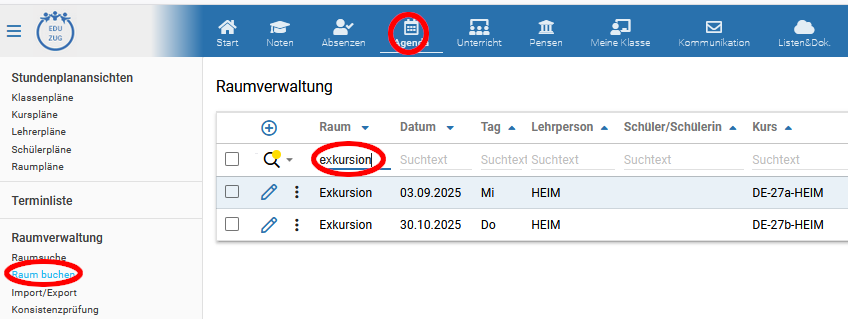
Bei der Raumbuchung kann man nach Exkursionen filtern, um sich alle eingetragenen Exkursionen anzeigen zu lassen:
Für Administrator:innen: Wegen Exkursionen ausfallende Lektionen streichen
Wenn Exkursionen zeitgleich wie Regelunterricht stattfinden, sollten die betroffenen Lektionen gestrichen werden. Dadurch wird auch die Absenzerhebung für diese Lektion ausgeschaltet.
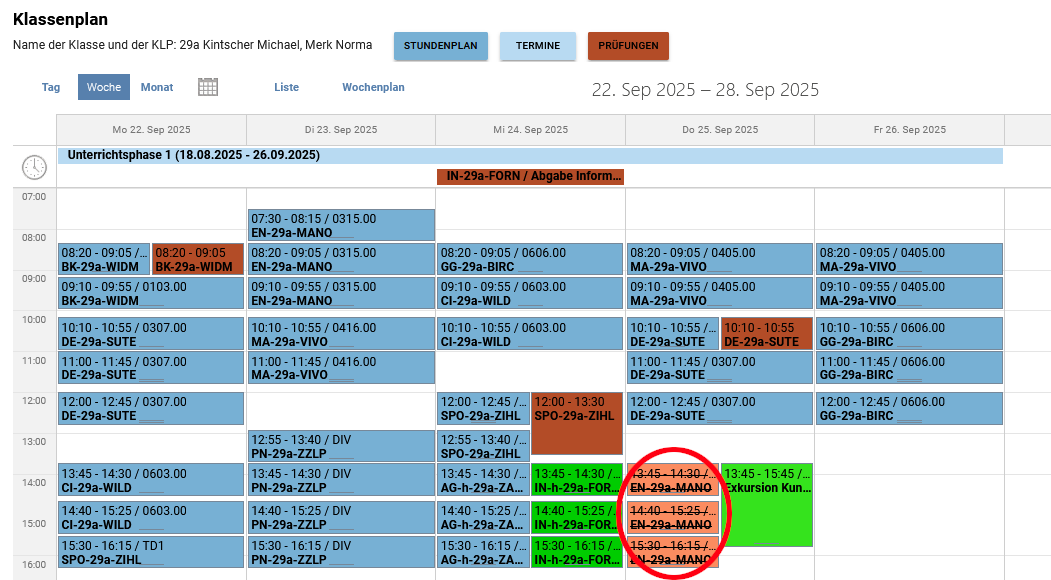
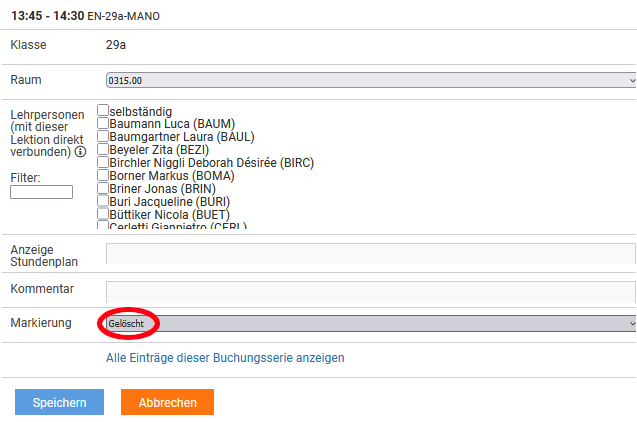
Das Streichen von Regelunterricht erreicht man über Markierung "gelöscht". Bei Regelunterricht hat nur die Administration die nötigen Rechte für diese Einstellung.
Absenzen
Absenzen von Schülerinnen und Schülern: Auf folgender Seite findet sich alles zu Absenzen von Schülerinnen und Schülern auf Schulnetz.
Absenzen von Lehrpersonen: Informationen zum Workflow Lehrpersonenabsenzen und Lektionenbörse
Prüfungen und Noten
Informationen zur Notenverwaltung in Schulnetz
Meine Klasse (Klassenlehrpersonen)
Meine Klasse ist ein Reiter, den nur Klassenlehrpersonen für ihre eigene Klasse sehen.
Hier finden sie alles, was zur Verwaltung der Noten oder der Absenzen durch die Klassenlehrperson nötig ist.
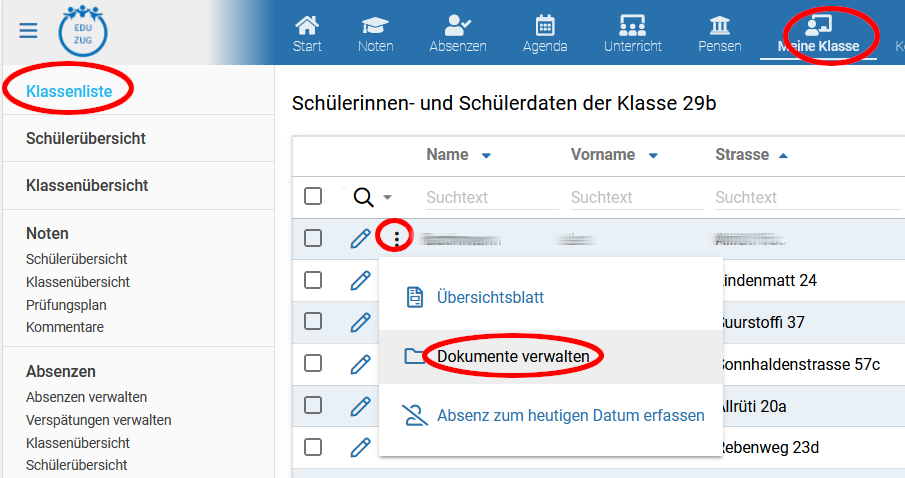
 Die Klassenliste hier ist sehr rudimentär und enthält weniger Informationen als die Klassenliste unter Listen&Docs.
Über die Klassenliste erhält die Klassenlehrperson auch Zugriff über die für sie freigegebenen Dossiereinträge:
Kommunikation
Im Modul Kommunikation kann man an verschiedenste Personengruppen E-Mails versenden
- Schüler:innen einer Klasse
- Lehrpersonen einer Klasse
- Erziehungsberechtigte einer Klasse
- ...
Mails werden als Blindkopien bcc verschickt - die Empfänger sehen die anderen Adressaten nicht.
Man kann das Modul aber auch verwenden, um die E-Mailadressen zu kopieren und in einem E-Mail-Programm einzusetzen. Auf diese Weise kann man elaboriertere Emails verfassen oder allfällige Probleme mit Spam-Filtern umgehen (uns sind aber derzeit keine solchen Probleme bekannt). Es gibt aber zuunterst die Option, zuunterst sämtliche Optionen auflisten zu lassen.
Bitte in diesem Fall nicht vergessen, die Mails an grössere Gruppen auch im Mailprogramm als Blindkopien (bcc) zu verschicken.

Listen&Dok.: Personendaten
Auf der Seite Listen&Dok. findet man Listen mit Personendaten
- Persönliche Daten von Schülerinnen und Schülern (Adresse, Geburtsdatum, Telefon,...)
- Adressen von Eltern und Erziehungsberechtigten
- Fotolisten der eigenen Schülerinnen und Schüler
- Listen verschiedener Personengruppen wie Klassenlehrpersonen
- u.v.m.
Schülerlisten
Auf schulNetz sind verschiedene Listen mit Personendaten zugänglich
- Eine Standardauswahl zeigt Listen&Dok. → Listen → Schülerliste

Um die Daten der Schüler:innen einer Auswahl von Klassen zu sehen, kann man die Liste filtern (Kopfzeile: hier nach den Klassen 27a und 29b). Dieselben Daten, sortiert nach Klassen, zeigt auch die Klassenliste Listen&Dok. → Listen → Klassenliste. Während die Schülerliste immer nur für das laufende Semester zugänglich ist, kann man bei den Klassenlisten in verschiedene Semester navigieren (rechts oben)
Berichte
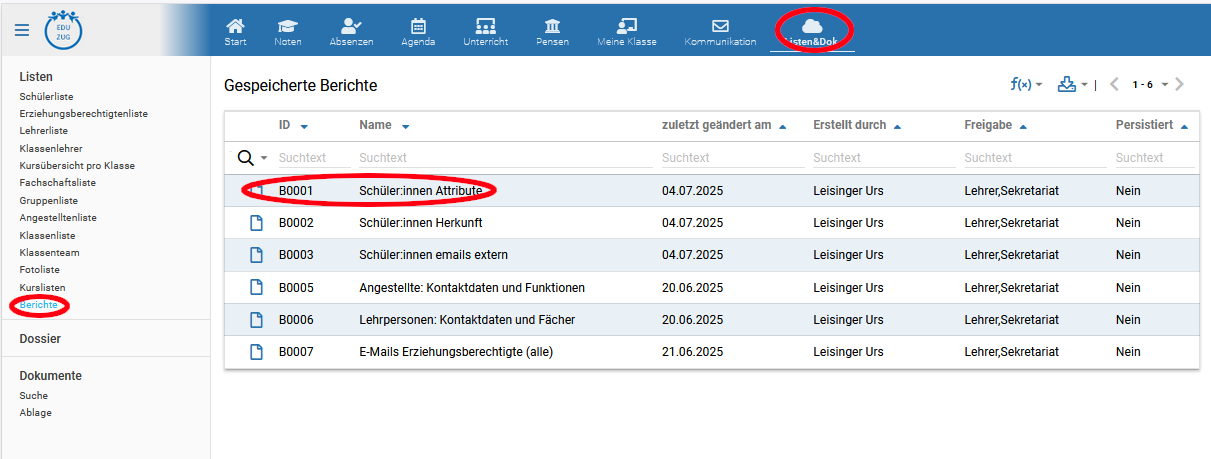
Während wir die Listen nicht anpassen können, können wir Berichte nach Wunsch konfigurieren.
Ihr findet dort:
- Bisherige E-Mail-Adressen der Schülerinnen und Schüler sowie ihre bisherige und künftige Klassenzugehörigkeit.
- Zusätzliche Kontaktdaten Lehrpersonen
- Kontaktdaten Mitarbeitende
- Mailadressen aller Eltern/Erziehungsberechtigten, nicht nur die Hauptadresse
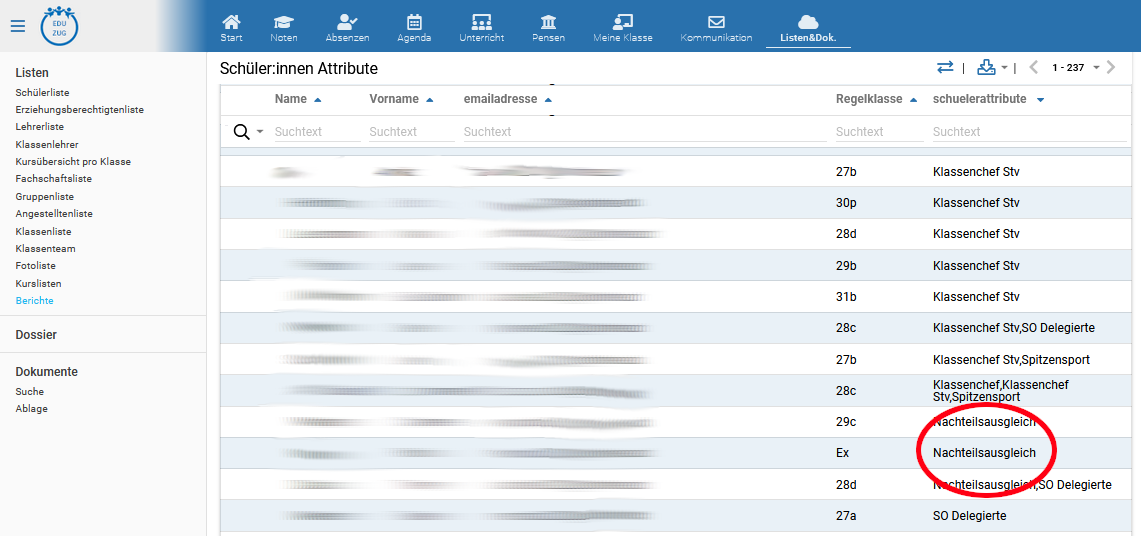
- Schüler:innen-Attribute. Sie zeigen euch, für wen Sonderregelungen im Spitzensport gelten, wem ein Nachteilsausgleich zugesprochen wurde oder wer So-Delegierte:r ist (Abbildung).
Dossier
Dossier der Schülerinnen und Schüler
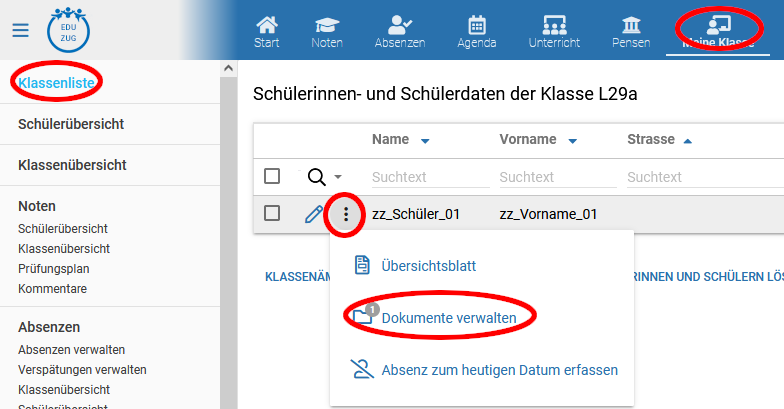
Im Dossier der Schülerinnen und Schüler können Dokumente abgelegt werden. Dabei wird jedes Dokument einer Kategorie zugewiesen und über die Kategorie bestimmt, wer Lese- und Schreibrechte hat. Manche Dossiers sind nur für gewisse Lehrpersonen einsehbar. Auch die Schüler:innen selber haben nicht notwendigerweise Lesezugriff auf jedes Dokument.
Klassenlehrpersonen finden die Dossiers ihrer Schüler:innen unter Meine Klasse → Klassenliste.
Andererseits können sie unter Meine Klasse → Schülerübersicht Dossiereinträge einsehen:

Unter beiden Menüs werden erst SuS angezeigt, wenn die KLP auch aktive Klassen haben, also erst, sobald sie im laufenden Semester als Klassenlehrpersonen in Klassen eingeschrieben sind.
Dossier der Lehrpersonen
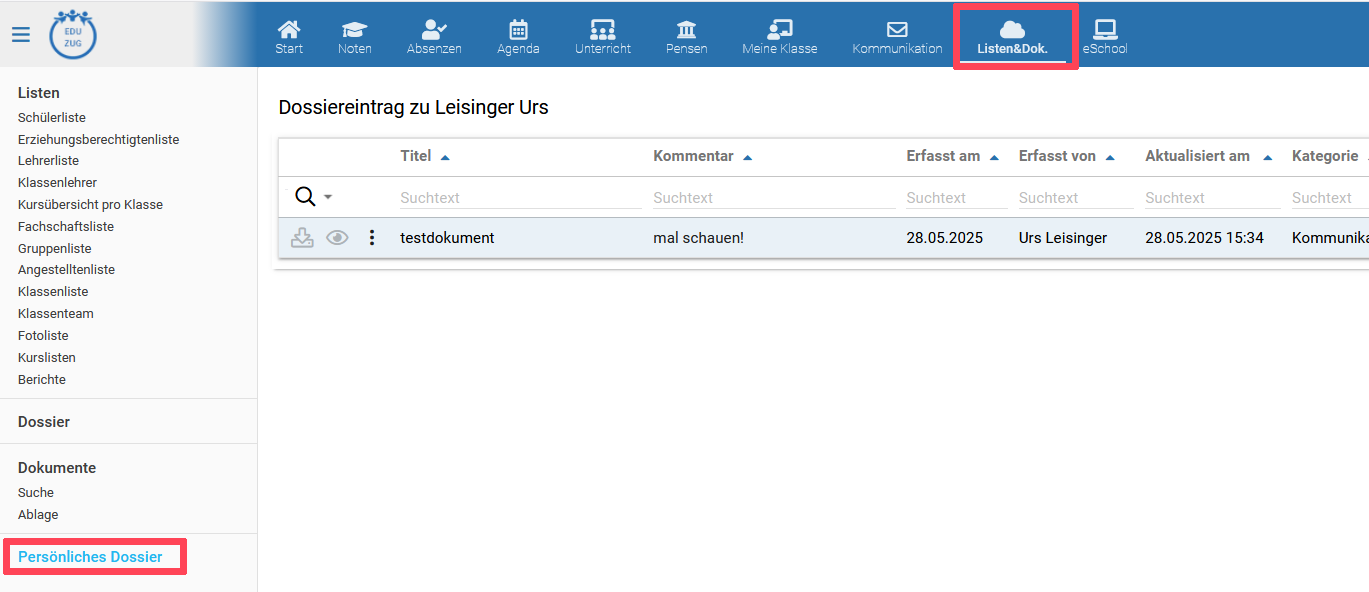
Für die Lehrpersonen besteht ein analoges Dossier. Hier werden beispielsweise Dokumente abgelegt, die als Anhang einem Absenzen-Worflow angefügt werden. Die Lehrpersonen finden ihr persönliches Dossier unter Listen&Dok / persönliches Dossier (Abbildung), die Administration findet es unter Daten / Lehrpersonen / ⋮
Fachlehrpersonen
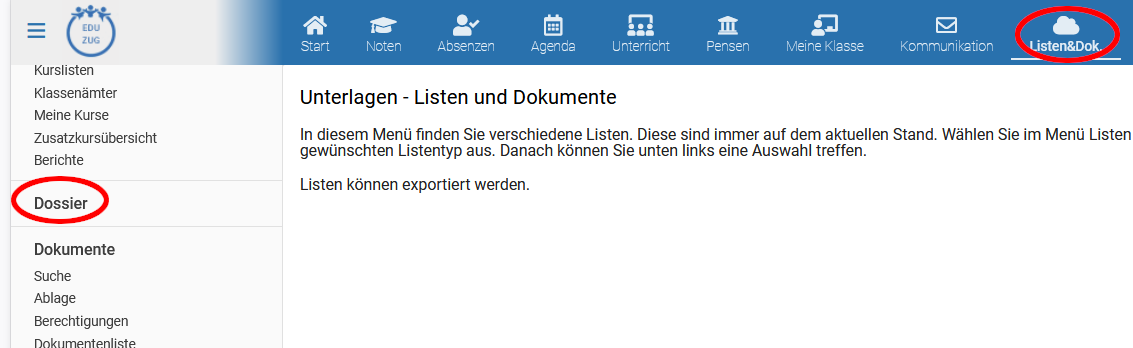
Bei entsprechender Einstellung (KSR ab 6.6.2025) wird bei den Fachlehrpersonen unter Listen&Dokumente ein Untermenü «Dossier» eingeblendet, wo FLP die Dossiers von Lernenden in ihren Kursen einsehen können. Auch hier werden erst SuS angezeigt, wenn die FLP aktive Klassen haben.
Anmeldungen für Kurse
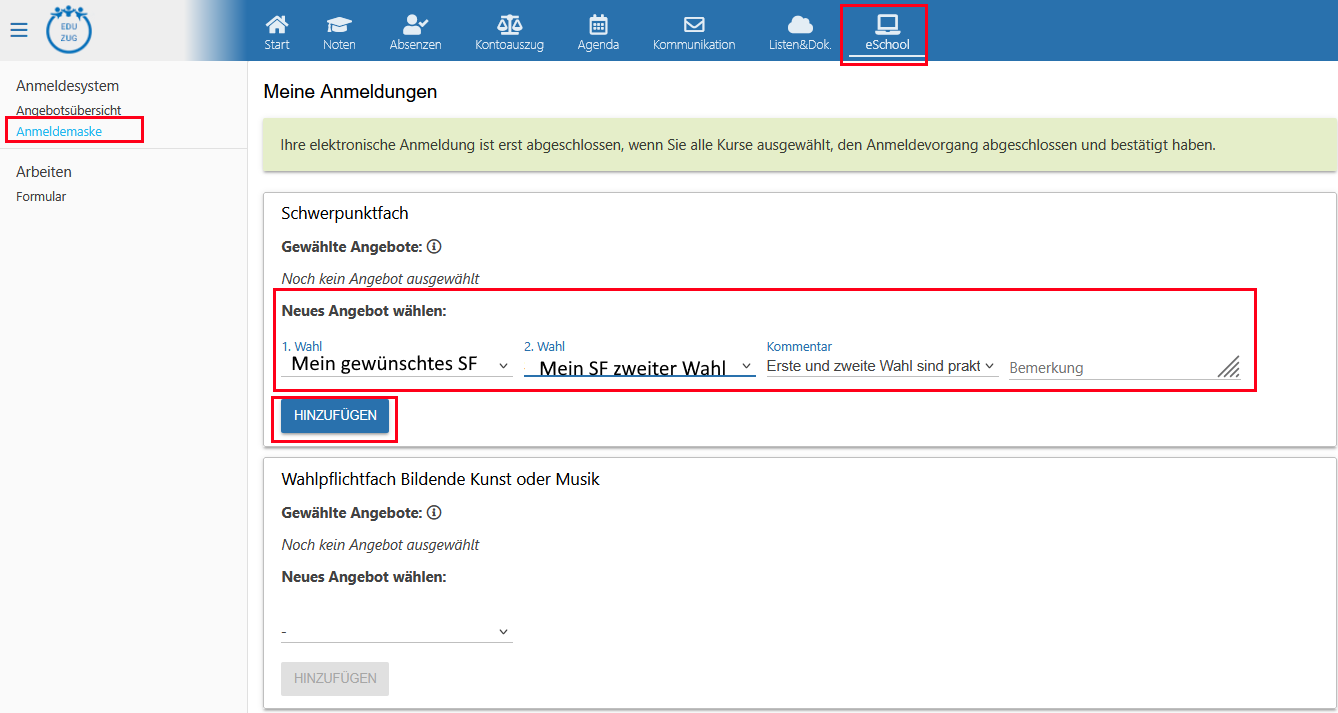
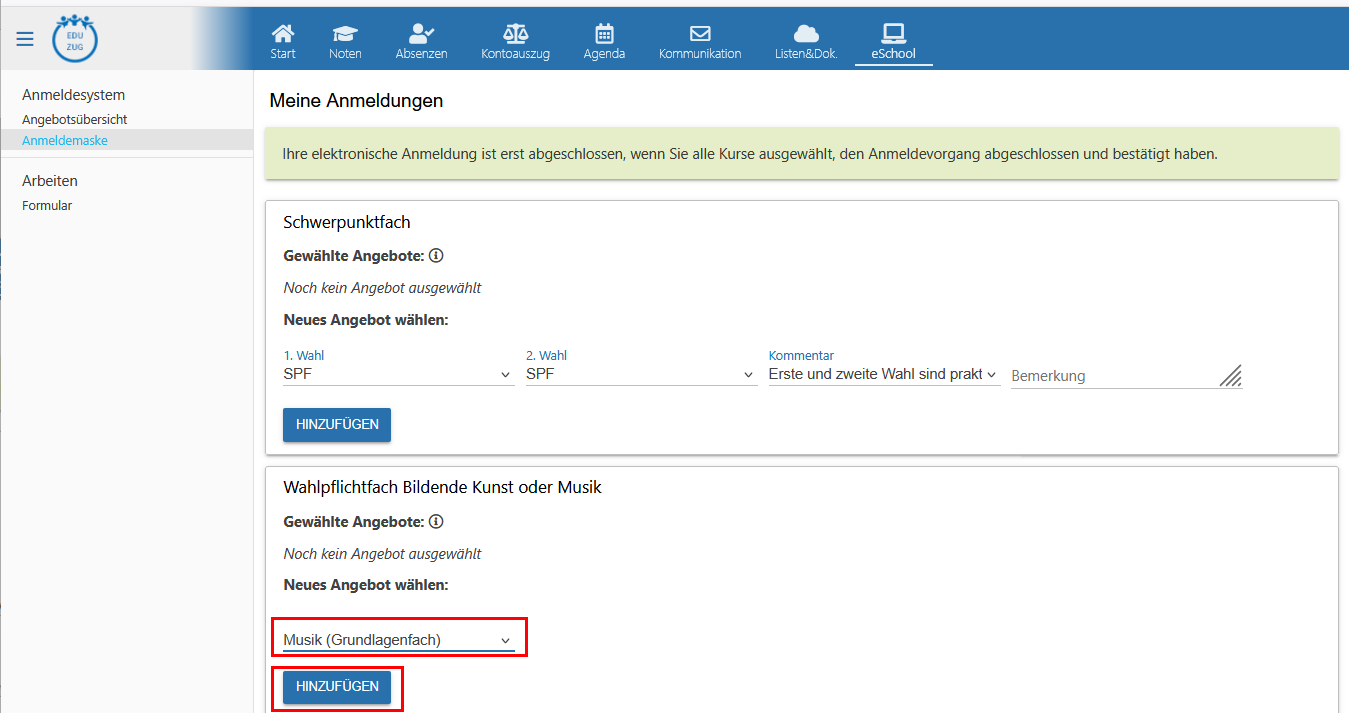
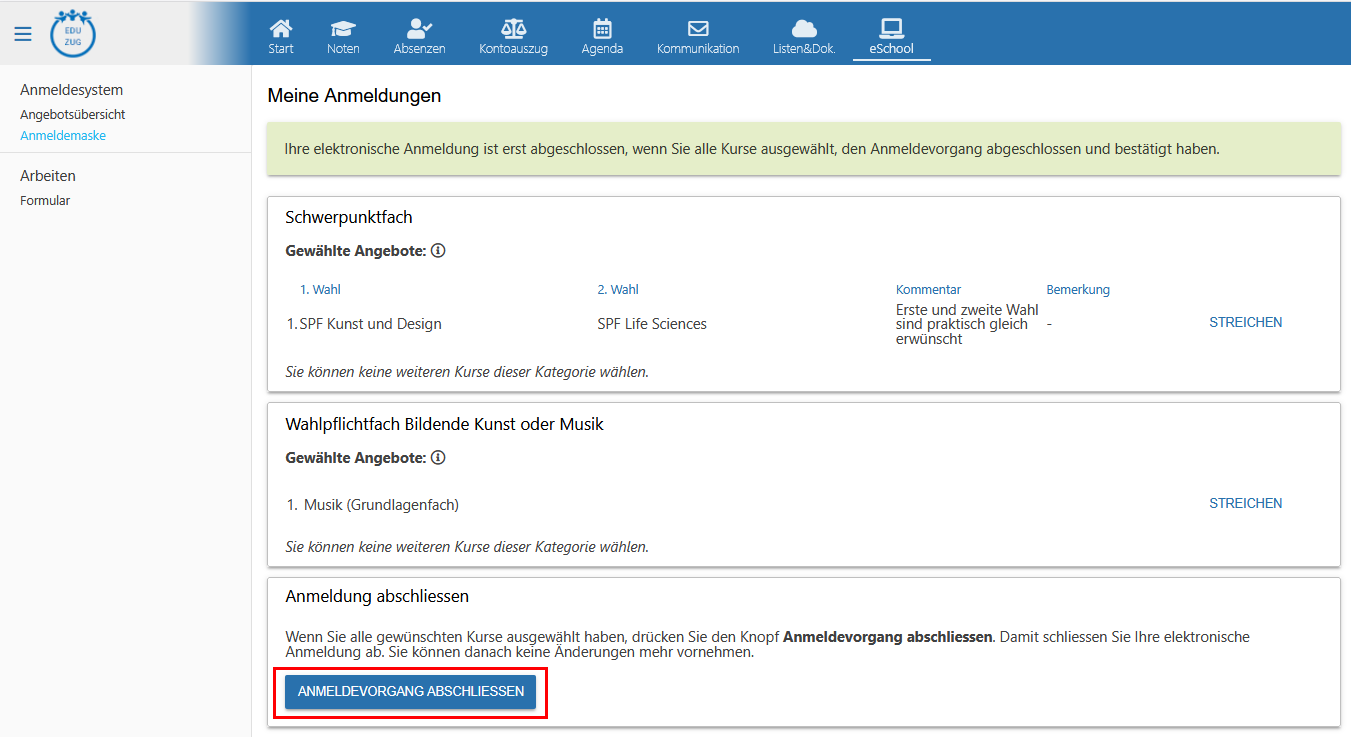
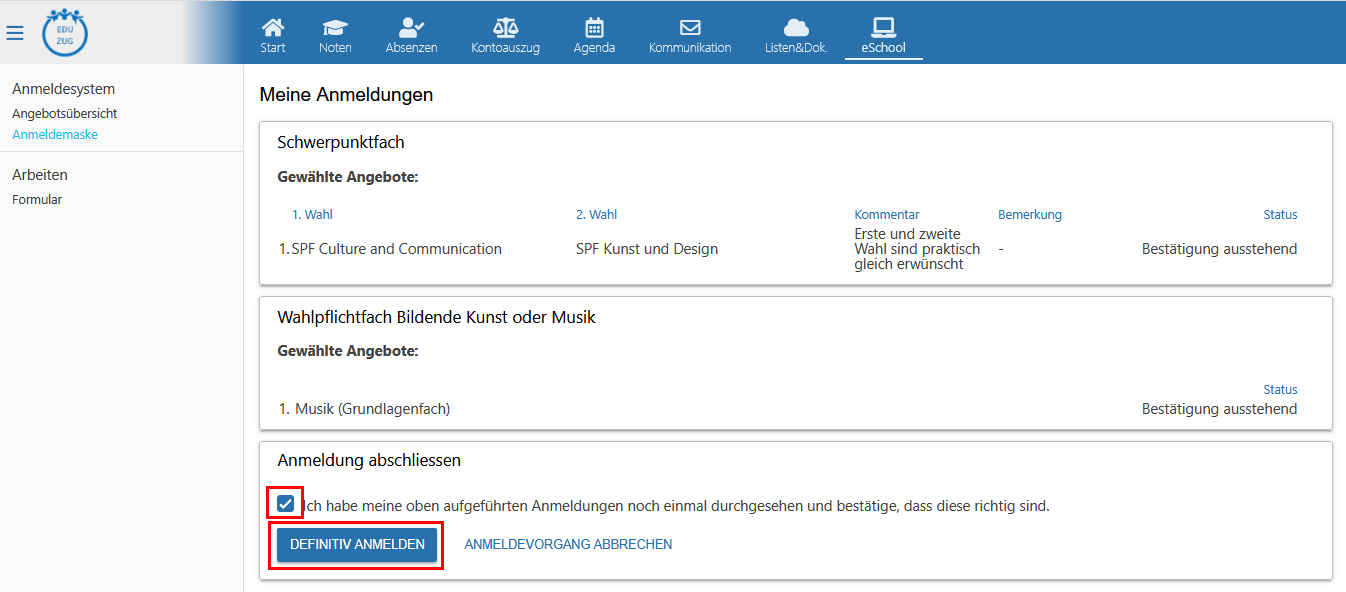
Das Schwerpunktfach und Grundlagenfach meldet man in schulNetz unter sSchool/Anmeldemaske an. Bitte vergiss nicht, am Schluss DEFINITIV ANMELDEN zu wählen.
Unbedingt danach auch noch:
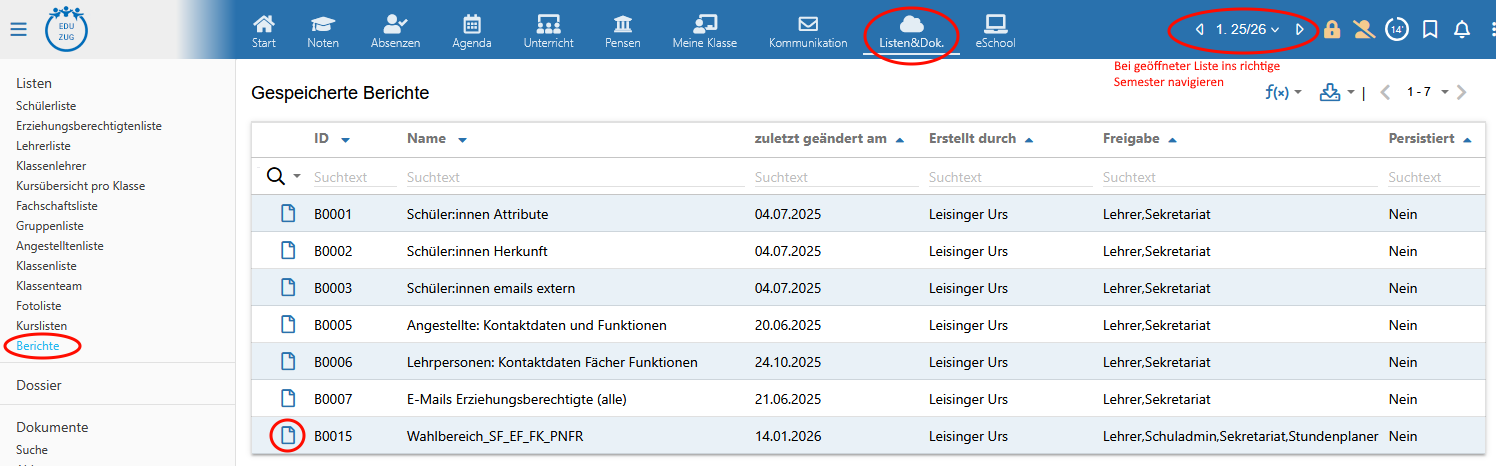
Teilnehmerlisten im Wahlbereich anzeigen lassen (SF, EF, FK, PNFR)
Teilnehmerlisten von Kursen im Wahlbereich (Schwerpunktfach, Ergänzungsfach, Freikurs, Freiraum im Profilnachmittag) kann man sich so anzeigen lassen (jeweils oben rechts ins entsprechende Semester wechseln):
Maturitätsarbeit
Anmeldung, Titel- Noteneingabe Maturaarbeit
Klassenkasse
Beim Eröffnen müssen alle SuS der Klassenkasse zugewiesen werden. Erst dann sind Buchungen möglich.
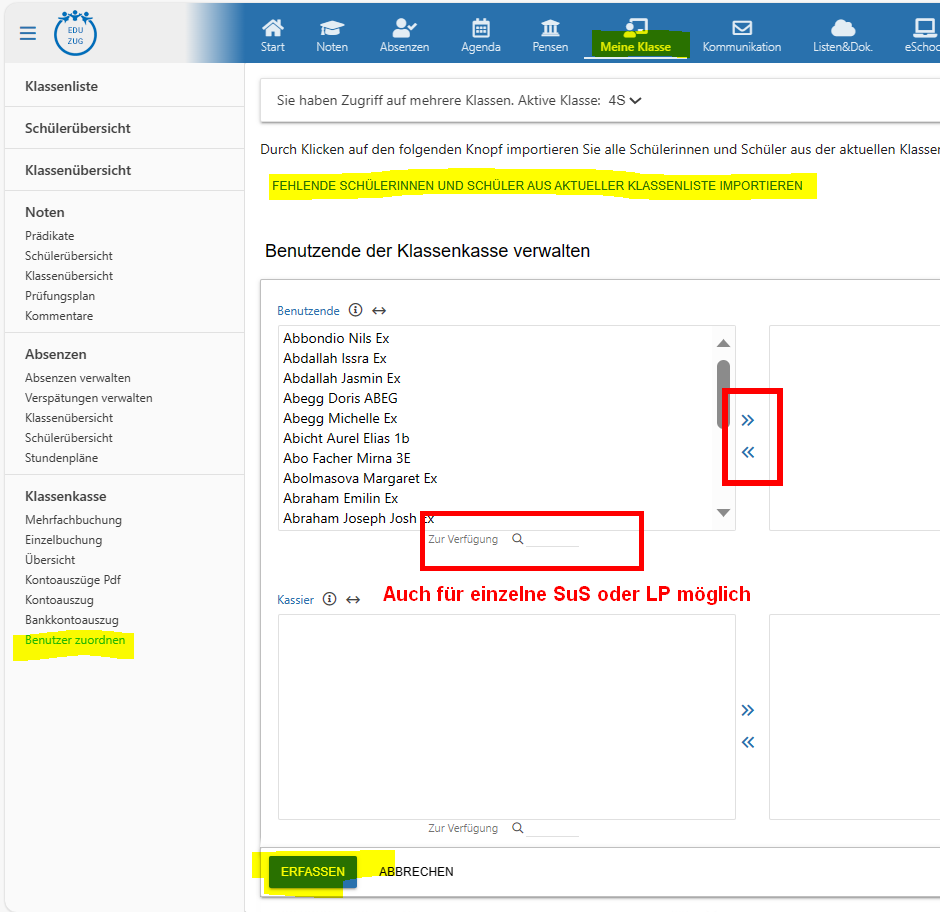
SuS können erst aus der Klassenkasse entfernt werden, wenn der Saldo 0 beträgt. Vor dem Austritt müssen SuS-Konti also durch eine Buchung saldiert werden.
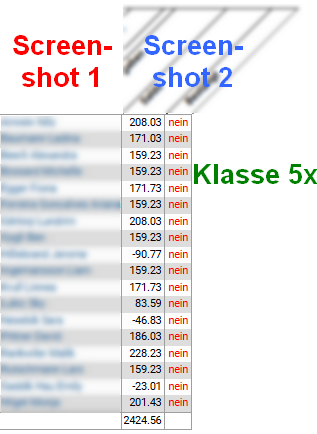
Mit dem Jahresende steht jeweils der Jahresabschluss der Finanzbuchhaltung an. Für die Klassenkasse in schulNetz reicht eine aus zwei Screenshots zusammengestellte Übersicht.
Semesterwechsel
Informationen zum Übertragen von Noten und Absenzen ins zweite Semester: Semesterwechsel
Pensen (Lehrpersonen)
Im Reiter Pensen kann man nicht nur das
- eigene Pensenblatt einsehen und
- die Pensenplanung - sobald sie freigeschaltet ist - nachverfolgen, sondern auch
- eigene Absenzen anmelden und Lektionen in die Lektionenbörse übertragen.
Eigenes Pensenblatt
Das eigene Pensenblatt ist zu finden unter Pensen → Lehrpersonen. Rechts oben muss man ggf ins richtige (nächste) Semester navigieren.

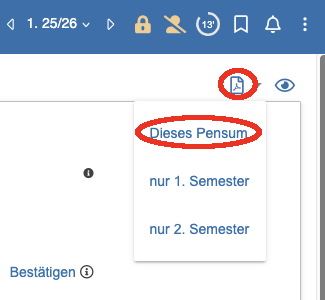
MIt dem pdf-Symbol rechts oben lässt sich die Druckansicht des Pensenblattes aufrufen.
Pensenplanung kommendes Schuljahr
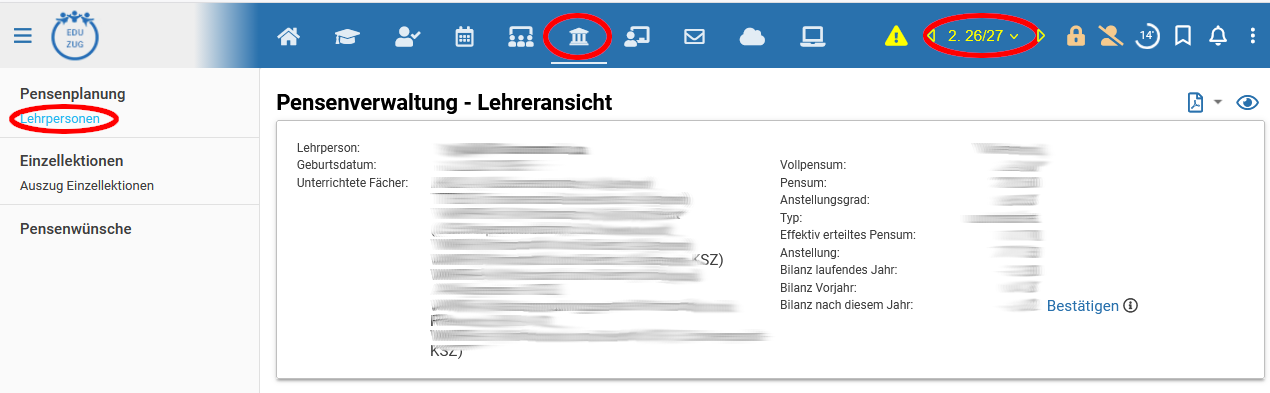
Sobald von der Administration freigeschaltet, ist deine persönliche Pensenplanung für das kommende Schuljahr unter Pensen → Lehrpersonen zu finden, wobei du rechts oben in das richtige Semester wechseln musst.
Normalerweise geht es in einem ersten Schritt darum, die zugewiesenen Kurse (Fächer und Klassen) zu kontrollieren und allfällige Fehler zu melden (Michelle Villiger oder Urs Leisinger) - vielen Dank!
Die Pensenplanung kann zu Beginn durchaus noch fehlerhaft sein und aus fehlerhaften Einträgen lassen sich weder Rchte noch Pflichten ableiten. Die Angaben rechts oben zu Vollpensum, Anstellungsgrad stimmen noch nicht und werden erst zu einem späteren Zeitpunkt angepasst.
Absenzen von Lehrpersonen und Lektionenbörse
Informationen zum Worflow Lehrpersonenabsenzen und Lektionenbörse finden sich hier
Umgebungen
Der Link zur produktiven Umgebung von schulNetz lautet https://ksr.zg.ch. Daneben existiert eine Testumgebung (siehe https://admin.help.ksrotkreuz.ch/plattformen/schulnetz/#links).