Erste Schritte IT KS Rotkreuz
Hier erfährst du, wie du dein persönliches Gerät für den Einsatz an der Kantonsschule Rotkreuz vorbereitest.
Bemerkung
Die kantonalen Geräte (COPE), welche unsere Schülerinnen und Schüler der ersten beiden Jahre im Langzeitgymnasium erhalten, sind vorkonfiguriert. Auf diesen Geräten sind die meisten Installationsschritte nicht nötig.
Gerät erwerben
Die Schülerinnen und Schüler der ersten Klassen im Langzeitgymnasium erhalten ein kantonales Gerät für schulische Zwecke (COPE).
Alle anderen Lernenden und Lehrpersonen müssen ein eigenes Gerät mitbringen (BYOD). Informationen gibt es hier:
Erstes Login und Zwei-Faktor-Authentisierung (2FA)
1. Erstes Login
Erste Anmeldung beim M365-Account
Voraussetzung für die Nutzung aller Anwendungen der KS Rotkreuz ist eine Anmeldung bei M365. (Ausnahme ist der WLAN-Zugang (eduroam), bei dem ein anderer Benutzername und ein anderes Passwort verwendet werden muss, siehe unten).
- Den Benutzernamen und das Erstanmeldungspasswort (Initialpasswort) erhältst du in einem separaten Brief oder einer separaten E-Mail. Wenn du kein eigenes Mobiltelefon besitzt, erhältst du zudem einen vorkonfigurierten Sicherheitsschlüssel (siehe unten).
Der Benutzername der Schülerinnen und Schüler besteht aus den ersten vier Buchstaben des Nachmens, den ersten vier Buchstaben des Nachnamens und den Eintrittsjahr (jeweils durch einen Punkt getrennt) und der Domäne @ksrotkreuz.ch:
| Wer | Benutzername (username@ksrotkreuz.ch) |
|---|---|
| Schülerinnen und Schüler | vorn.nach.2022@ksrotkreuz.ch |
| Lehrpersonen | vorname.nachname@ksrotkreuz.ch |
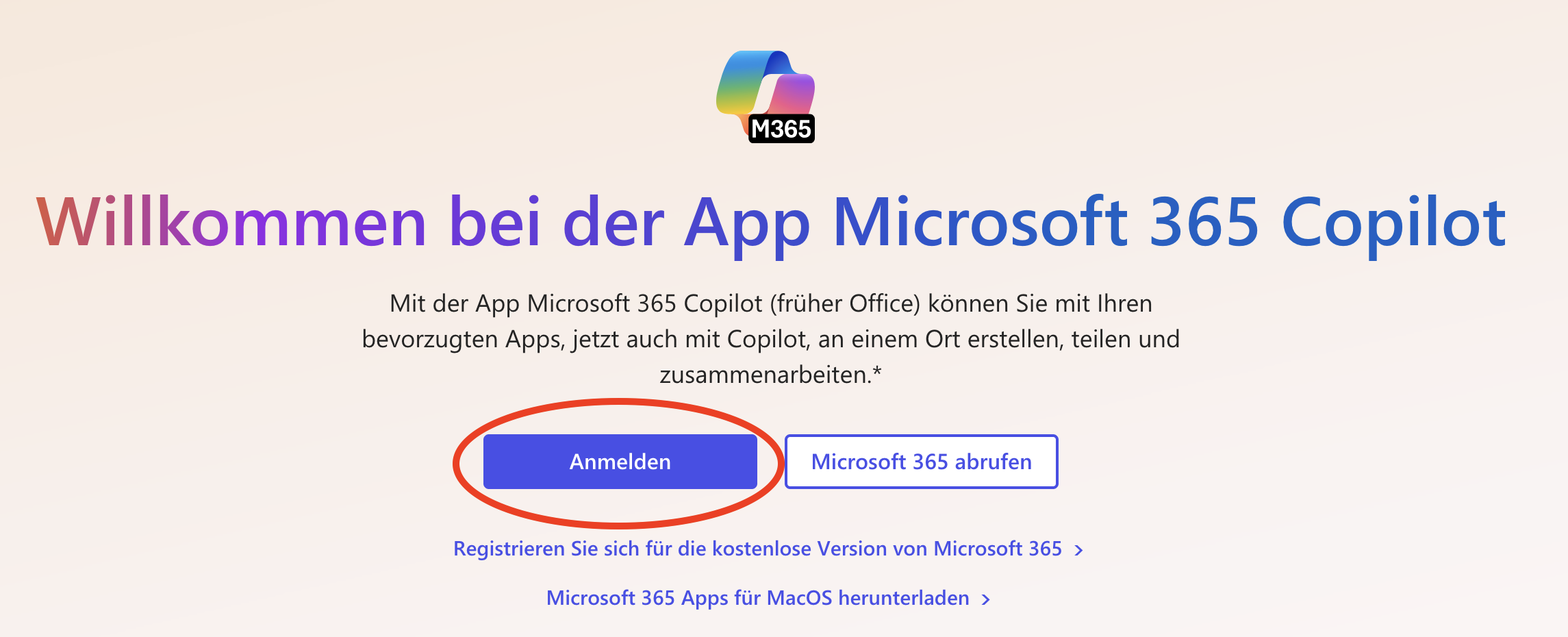
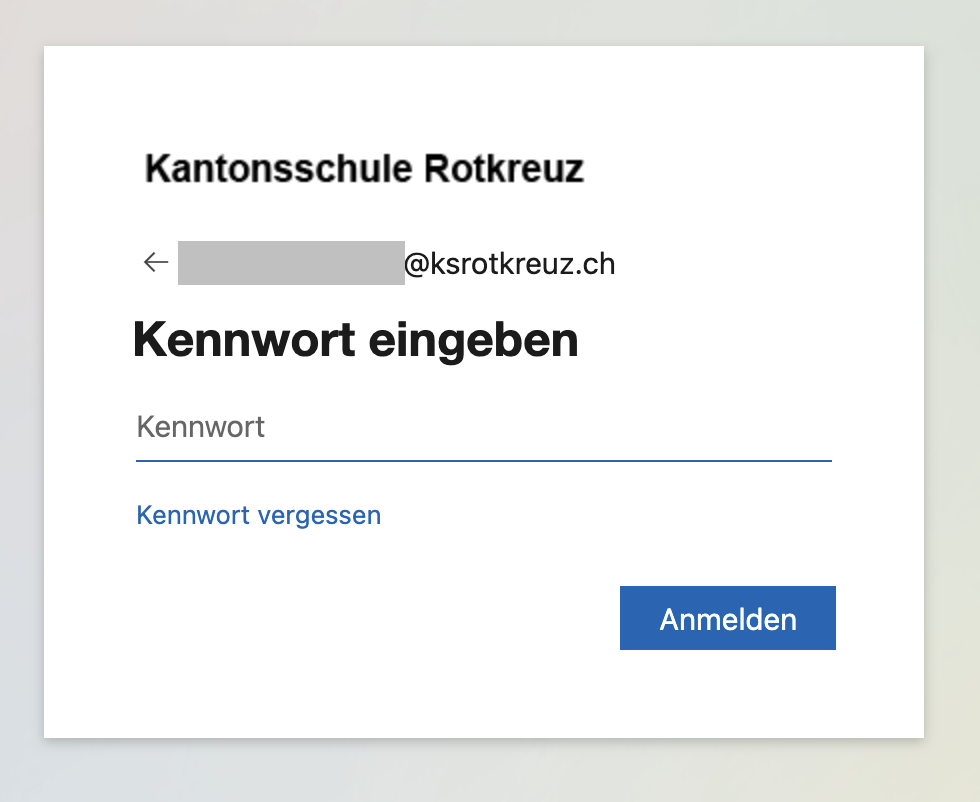
- Bitte melde dich als erstes bei M365 an (https://office.com oder https://portal.office.com).
- Es kann sein, dass du in deinem Browser immer noch mit einem anderen Microsoft-Account angemeldet bist und dass die Anmeldung daher nicht funktioniert. Öffne in diesem Fall am besten ein privates Fenster. Log dich nun auf https://office.com.
Tipp: Zweifaktor-Authentisierung (2FA)
Zur Anmeldung und für die Nutzung verschiedener Dienste ist eine Zwei-Faktor-Authentisierung erforderlich (2FA). Diese kann wahlweise per SMS oder über eine 2FA-App erfolgen (siehe unten). Soll eine 2FA per SMS möglich sein, so ist ein Smartphone mit Schweizer Nummer erforderlich, die in Schulnetz hinterlegt sein muss. Wer eine neue Nummer hinterlegen möchte, melde sich bitte beim Sekretariat.
Die 2FA kann je nach Dienst, Benutzer oder Netz unterschiedlich konfiguriert sein. An der KS Rotkreuz ist beispielsweise für Lehrpersonen bei jeder Anmeldung in schulNetz eine 2FA erforderlich, bei anderen Diensten muss man sich hingegen nur alle paar Monate mit 2FA anmelden.
2a. Zweifaktor-Authentifizierung mit Mobiltelefon einrichten
Dieser Abschnitt zeigt dir, wie du mit deinem Mobiltelefon eine Zweit-Faktor-Authentifizierung einrichtstes. Falls du kein Mobiltelefon hast, benötigst du stattdessen einen vorregistrierten Sicherheitsschlüssel der KSR. Wie die Authentifizierung mit einem solchen Sicherheitsschlüssel geht, erfährst du im nächsten Abschnitt.
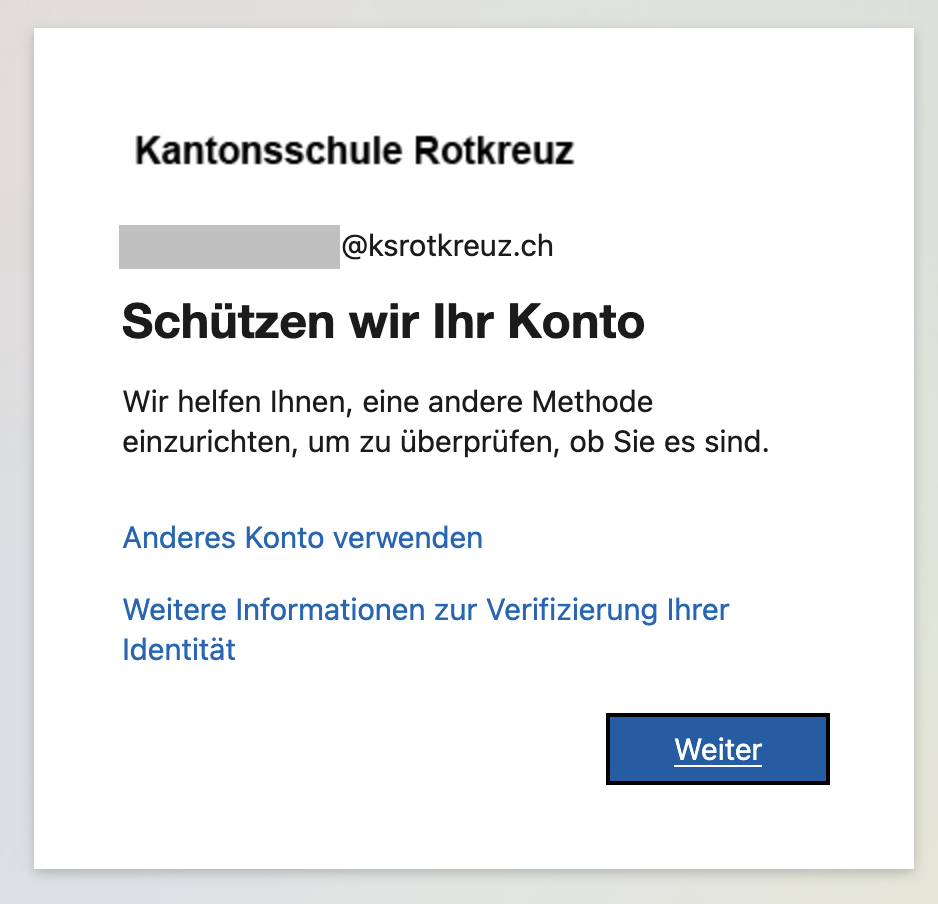
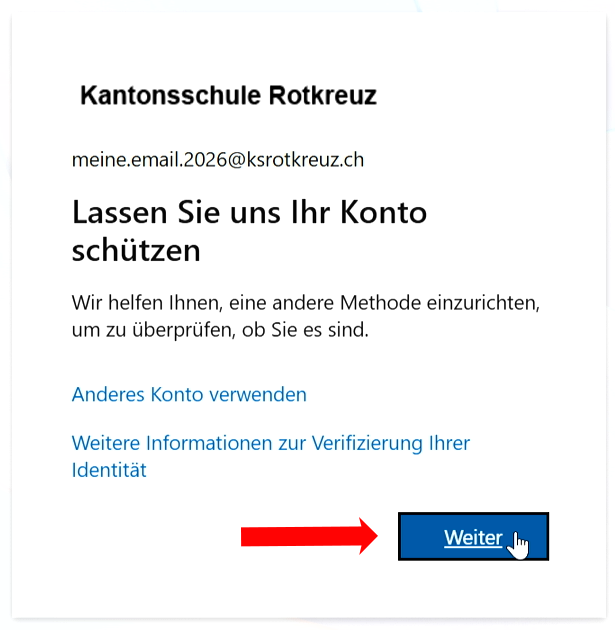
- Du wirst nun aufgefordert, dein Konto zusätzlich mit einer Zweifaktor-Authentifizierung zu schützen. Klicke auf Weiter
- Wenn du die Authenticator-App von Microsoft auf deinem Mobiltelefon verwenden willst, lade sie herunter, klicke auf Weiter und folge den Anweisungen auf deinem Gerät.
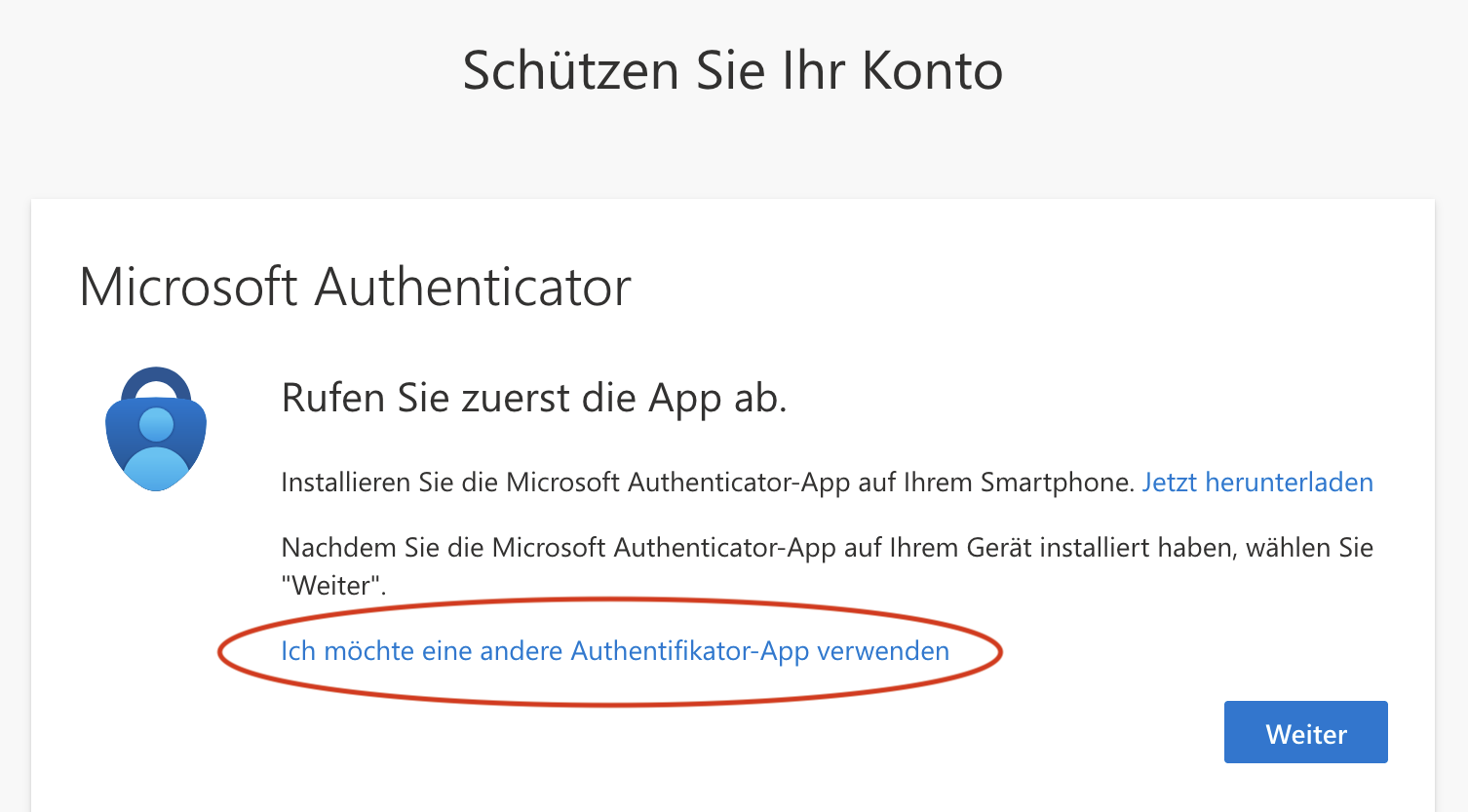
- Wenn du aber eine andere Authentisierungs-Software auf dem Handy oder Computer verwenden möchtest, wähle «Ich möchte eine andere Authentifikator-App verwenden» und mache weiter mit dieser Anleitung.
- Du brauchst nun eine Authenticator-App. Falls du noch keine hast, installiere dir eine von unseren Empfehlungen.
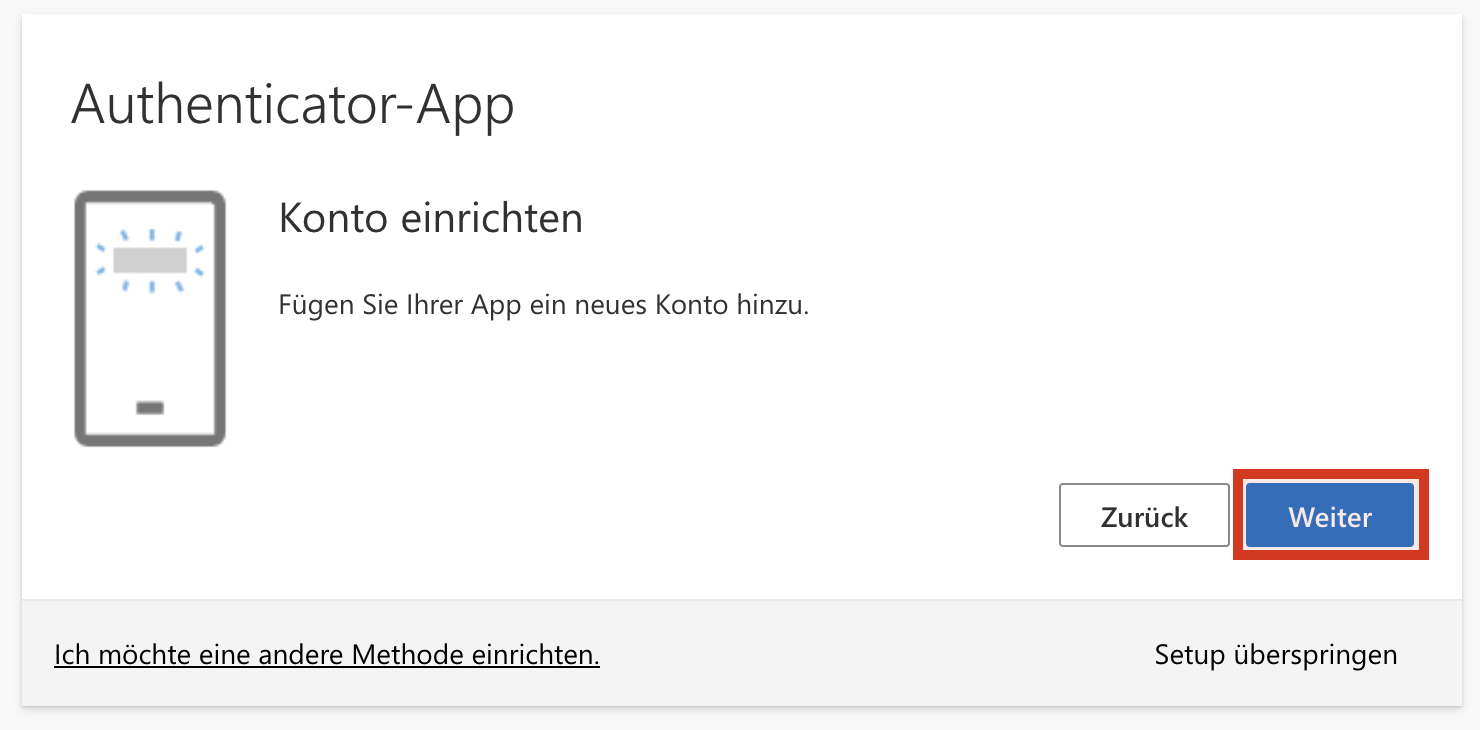
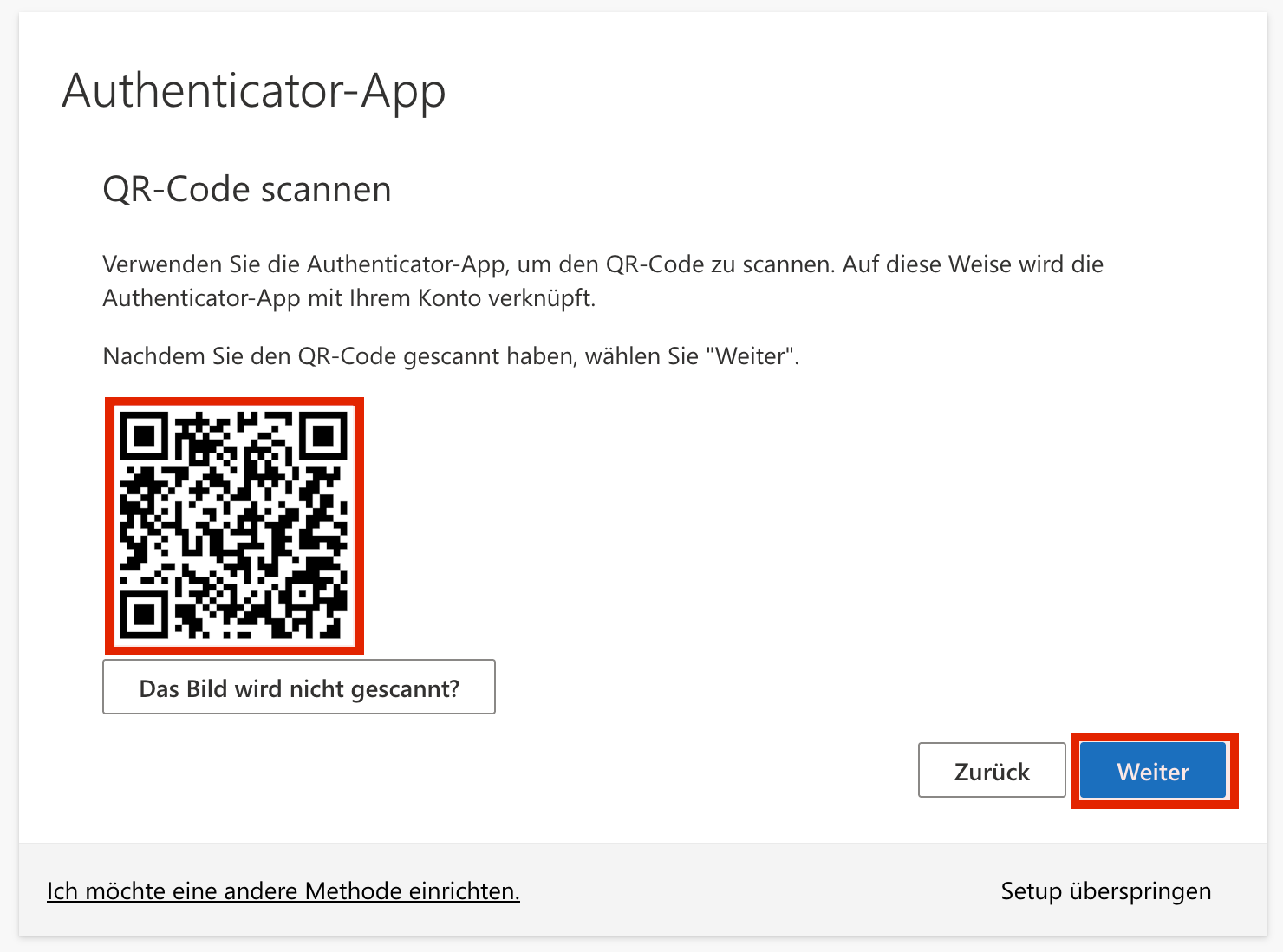
- Scan nun mit der App den angezeigten QR-Code und klicke auf weiter
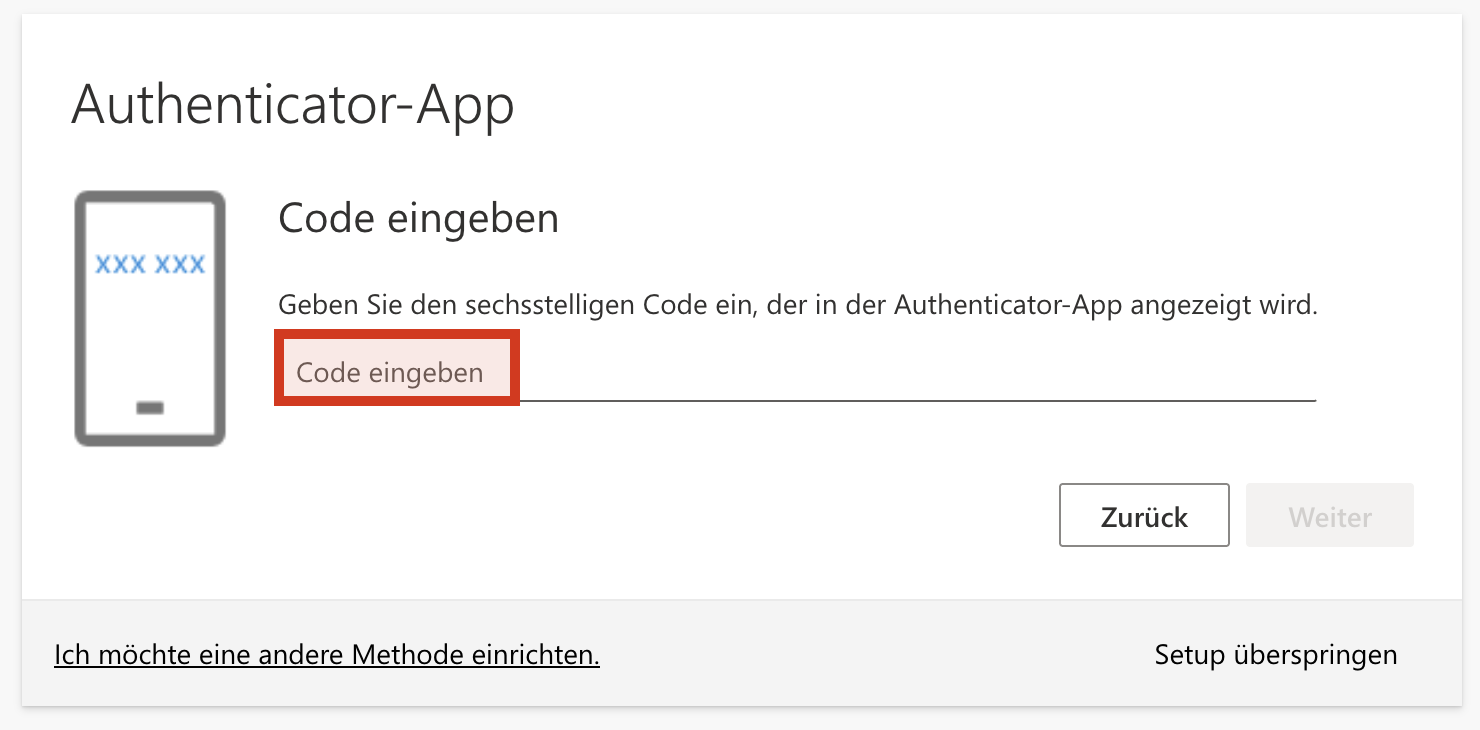
- Die App zeigt dir nun einen 6-stelligen Code an. Gib diesen ein und bestätige dann mit Weiter. Es sollte nun alles eingerichtet sein.
2b. Zweifaktor-Authentifizierung OHNE Mobiltelefon (mit vorregistriertem Sicherheitsschlüssel)
Mit dieser Anleitung kannst du dich sowohl bei den Office-Apps als auch bei schulNetz https://ksr.zg.ch ohne eigenes Mobiltelefon, aber mit einem vorkonfigurierten Sicherheitsschlüssel (Security Key, FIDO2) anmelden. Die Anmeldung erfolgt per SSO (Single Sign-On) via Microsoft.
Anmeldung mit einem vorkonfigurierten Sicherheitsschlüssel
- Öffne einen Browser. Tipp: Falls du dich auf einem anderen PC oder nicht in deinem Browserprofil befindest, kannst du auch ein privates Browserfenster öffnen.

-
Öffne eine Microsoft-Webseite, auf der du dich anmelden möchtest, beispielsweise outlook.com oder wieder office.com.
-
Tippe deine E-Mail-Adresse und dein Passwort ein. Klicke anschliessend auf Anmelden
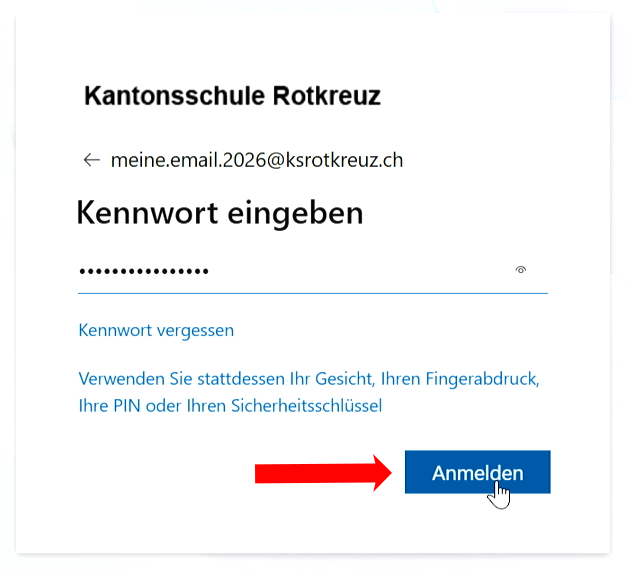
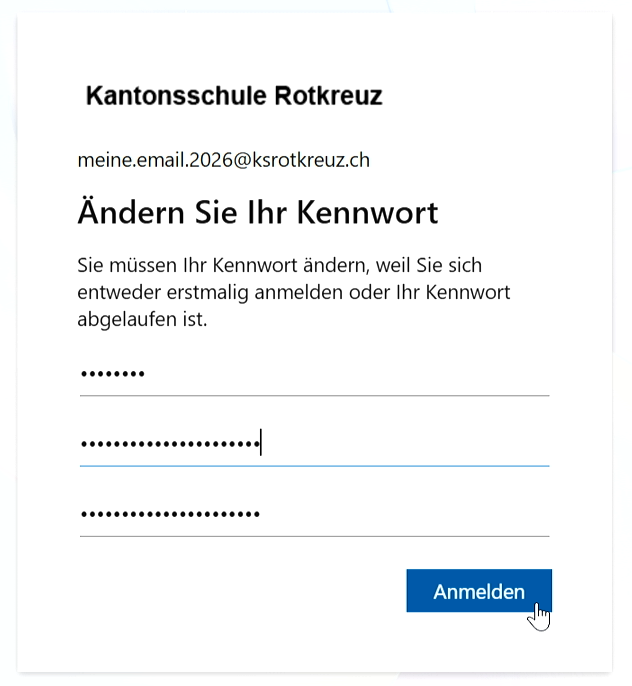
- Falls du dich das erste Mal anmeldest, wirst du aufgefordert dein Passwort zu ändern. Gib dein Initialpasswort und dein neues Passwort ein.
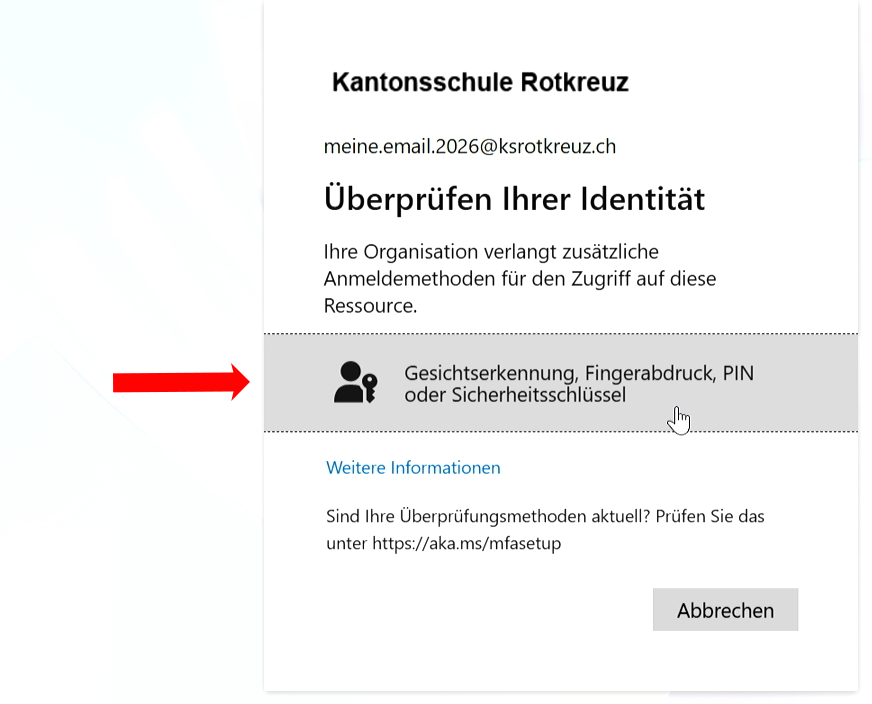
- Nun möchte Microsoft deine Identität anhand eines zweiten Faktors überprüfen. Nutze dazu den vorregistrierten Sicherheitsschlüssel (FIDO2, Security Key). Klicke auf Gesichtsrkennung, Fingerabdruck... und stecke den Sicherheitsschlüssel in die USB-C Buchse.
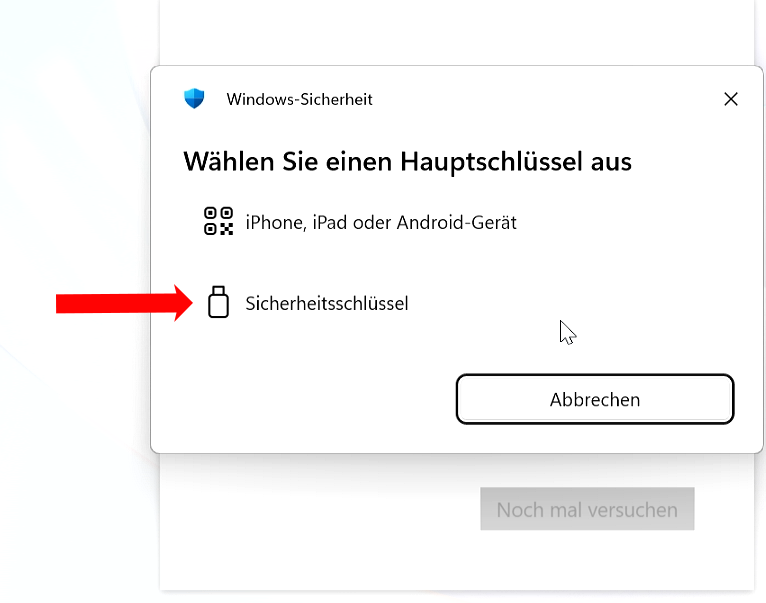
- Klicke nun nochmal auf Sicherheitsschlüssel
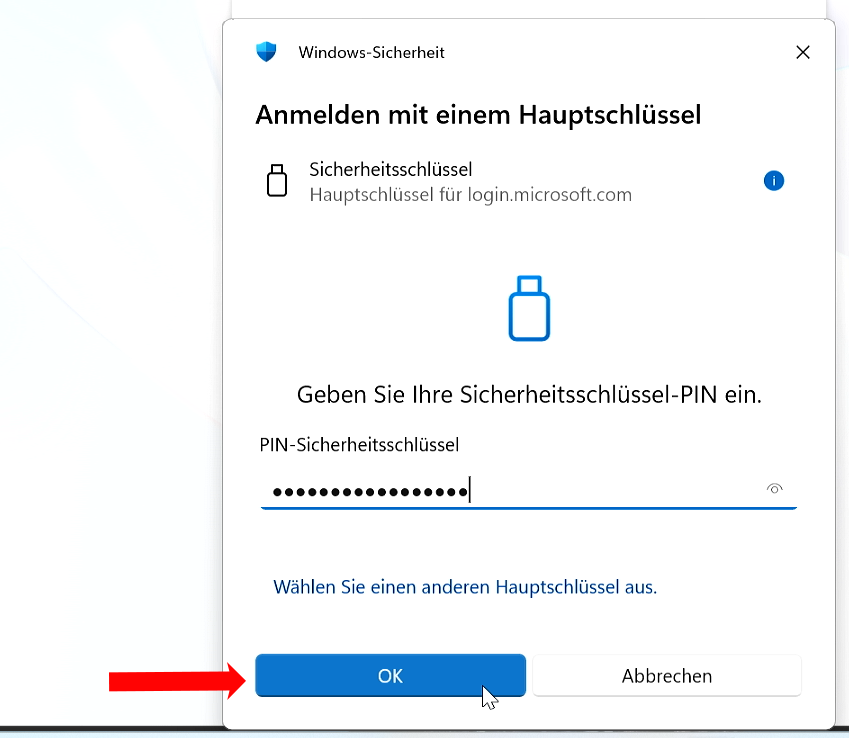
- Damit der Sicherheitsschlüssel entsperrt werden kann, gib den PIN ein
- Tippe nun mit dem Finger auf die goldglänzende Rundung auf dem Sicherheitsschlüssel.
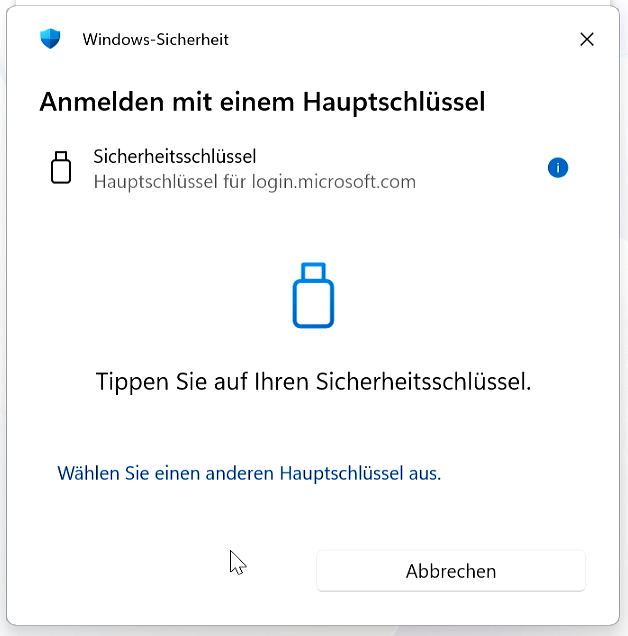
- Bestätigen mit weiter.
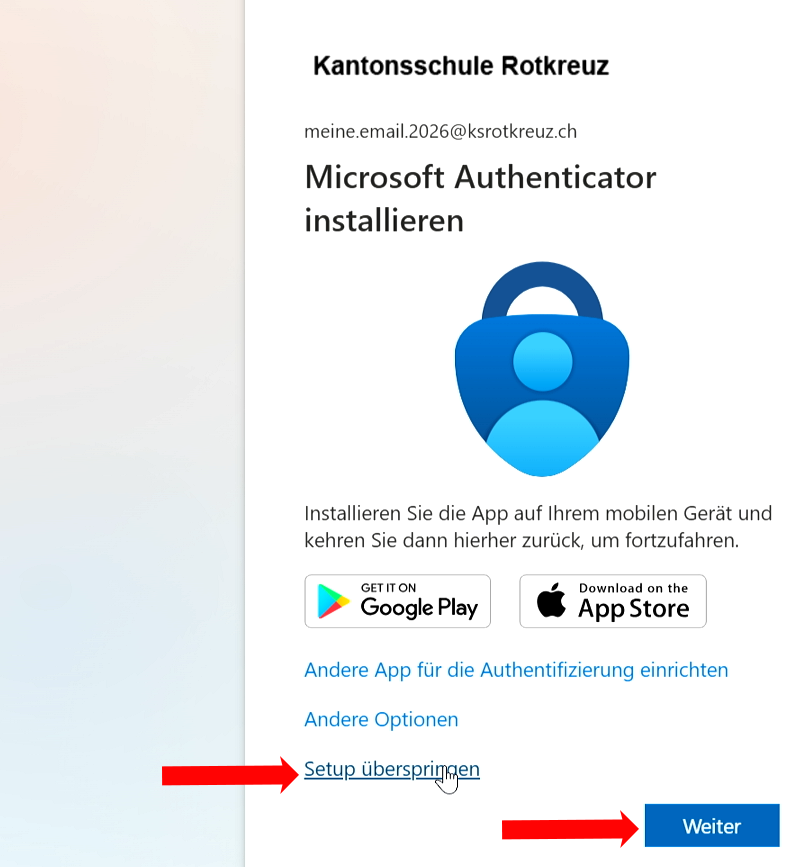
- Microsoft möchte nun, dass du noch eine Authenticator-App registrierst. Falls du kein Smartphone hast, klicke hier jeweils auf Setup überspringen und bestätige mit weiter. (Leider kommt diese Aufforderung bei jedem Login)
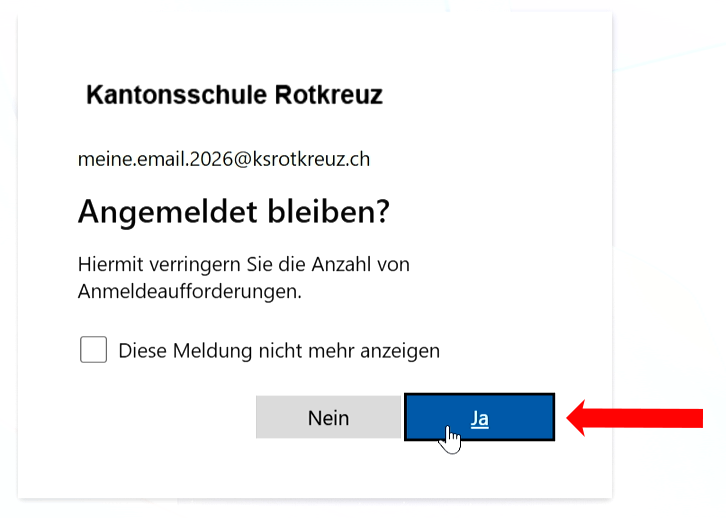
- Du bist nun angemeldet. Im letzten Dialog kannst du noch wählen, ob sich das aktuelle Browserprofil dein Login merken soll.
Installation eines nicht vorkonfigurierten Sicherheitsschlüssels
Einen Sicherheitsschlüssel kann man sich auch selbst konfigurieren. Wie man dabei vorgehen kann, beschreibt folgende Anleitung Anleitung pdf oder Anleitung Word.
Tipp: Was tun bei fehlerhafter Einrichtung oder Verlust des 2FA Zugangs?
Wenn bei der Authenticator-Einrichtung etwas schief läuft oder wenn man in der Authentisierungs-App den entsprechenden Eintrag löscht, verliert man den Zugang zu M365 und schulNetz. Man wird dann aufgefordert, einen Nummerncode einzugeben, kann diesen aber nicht mehr generieren. Unter Umständen kann man das Problem selber lösen:
- man meldet sich bei https://office.com an
- und klickt auf den Link zum eigenen Konto unten links und wählt "view account". Im neu sich öffnenden Fenster wählt man dann "Sicherheitsinformationen" bzw. "security info". Hier kann man eine neue Anmeldemethode hinzufügen und ggf die alte löschen.
Wenn das nicht funktioniert, weil man auch für diese Anmeldung einen Authenticator-Code braucht, muss der Administrator das Problem lösen, indem er die Anmeldemethode zurücksetzt. Erstelle also ein Ticket bei unserer IT unter support@ksrotkreuz.ch.
3. Passwort ändern ...
- Du wirst nun aufgefordert, dein Passwort zu ändern. Ändere das Passwort und merke es dir gut. Um Passwörter zu speichern und auf allen Geräten verfügbar zu machen, bieten sich sogenannte Passwortmanager an.
Hinweise zum Setzen sicherer Passworte gibt es hier.
Nun hast du Zugang zum Intranet (Sharepoint) und allen anderen Plattformen der KS Rotkreuz.
Tipp: Verwaltung mehrerer Konten
Wer verschiedene Microsoft-Konten benutzt (KSZ, KSR, ZG), muss sich für verschiedene Zugänge immer wieder neu ab- und anmelden. Bei Schulnetz stellt sich zudem das Problem, dass man in einem bestimmten Browser stets nur ein Schulnetz-Fenster öffnen kann, weil sich die Seiten sonst gegenseitig abmelden. Unterschiedliche Browser bieten unterschiedliche Möglichkeiten zur Verwaltung mehrerer Konten.
Apps
M365-Apps
Du kannst nun unter https://office.com folgende Office-Programme kostenlos nutzen. Sie werden im Unterricht verwendet - installiere sie bitte auf deinem Computer, falls sie noch nicht installiert sind:
- Word
- Excel
- Powerpoint
- Teams
- Onenote
- Onedrive. Es steht ein Speicherplatz von 1000 Gb kostenlos zur Verfügung.
schulNetz
Sobald du deinen M365-Account in Betrieb genommen hast, kannst du dich bei schulNetz anmelden (https://ksr.zg.ch). Verwende dieselben Anmeldedaten wie bei M365 (Single-Sign-On). In schulNetz findest du wichtige Informationen
- Klassenlisten (im Menüpunkt Listen & Doks)
- Noten
- Terminkalender
Setze nun in schulNetz dein Eduroam-Passwort (WLAN): rechts oben unter «mein schulNetz» -> Wifi-Passwort → Achtung: Das eduroam-Passwort kann erst nach ca. zwei Stunden genutzt werden!
WLAN
Auf den Leihgeräten des Kantons (COPE) muss WLAN nicht eingerichtet werden. Ein Gerätezertifikat ist bereits installiert, so dass sich die Geräte automatisch bei eduroam anmelden.
Private Geräte müssen hingegen beim WLAN (eduroam) angemeldet werden. Wichtige Hinweise:
- Die Anmeldung ist nur möglich, wenn mindestens 2 Stunden zuvor in schulNetz ein Passwort gesetzt wurde. Die LAGUS-Geräte verbinden sich automatisch mit eduroam.
- Das Passwort für eduroam ist unabhängig vom M365-Passwort.
- Auch der Benutzername ist anders.
- Das WLAN kann nur erfolgreich angemeldet werden, wenn man sich an einem Ort mit Eduroam-WLAN befindet (Kantonsschule Rotkreuz, Kantonsschule Zug, Uni oder ETH)
- Voraussetzung ist eine Anmeldung bei schulNetz (siehe oben)
- Public-WLAN sind nicht sicher, eduroam hingegen schon. Nach dem Anmelden bitte nur noch eduroam benutzen
Alle Informationen finden sich unter
Die Offizielle E-mail-Adresse aller Lehrpersonen sowie Schülerinnen und Schüler ist der M365 Benutzername. Eine Anleitung zum Einrichten von E-Mails gibt es hier
Browser
Browser: Wir empfehlen den Firefox-Browser, sowohl aus datenschützerischer Sicht wie auch bezüglich Stabilität und Geschwindigkeit. Firefox ist systemunabhängig.
Für Personen, welche mehrere M365-Accoutns gleichzeitig nutzen müssen, bietet Firefox die praktische Erweiterung Multi-Account Container, mit deren Hilfe man stets automatisch im richtigen Account angemeldet wird und auch mehrere schulNetz-Fenster gleichzeitig öffnen kann. Auch Brave ist empfehlenswert, wie Firefox verfügt er über einen Tracking-Schutz und zusätzlich über einen integrierten Adblocker (bei Firefox kann man diesen mit einem Add-on hinzufügen; gewisse Seiten können aber ggf. ohne Werbung nicht angeschaut werden).
Suchmaschinen
OneDrive
OneDrive ist die Cloudlösung von M365. Die Daten werden online in der Cloud gespeichert und von dort aus mit den verschiedenen Endgeräten (Laptop, Handy, Desktop) synchronisiert. Den Lehrpersonen, Schülerinnen und Schüler der KSZ steht auf OneDrive 1TB Speicherplatz zur Verfügung.
Auf die OneDrive-Daten zugreifen kann man sowohl online im Browser via https://onedrive.com (Anmeldung mit dem KSR-Login) als auch auf verschiedenen Endgeräten (Laptop, Handy, Desktop-Computer), auf denen der OneDrive-Client eingerichtet ist ( OneDrive einrichten). Man kann diese Daten via Link mit Personen an der KSZ oder ausserhalb der Schule teilen (weiter unten)
In OneDrive anmelden
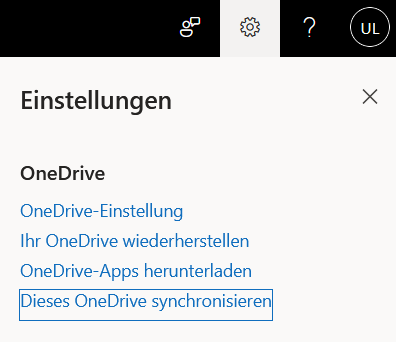
Durch das Anmelden in der App Onedrive kann man die auf Onedrive gespeicherten Dateien auf den eigenen Computer synchronisieren. OneDrive lässt sich auch über OneDrive online aufrufen, auf dem eigenen Computer einrichten und synchronisieren:
Safe Exam Browser (SEB)
Der Safe Exam Browser (SEB) ist ein von der ETH entwickelter Browser für das Lösen von Prüfungen auf Lernplattformen wie moodle, exam.net, isTest oder classtime. Der SEB ermöglicht einen gesicherten Zugang zur Online-Prüfung, d.h. der Zugang zu anderen Applikationen auf dem Computer oder im Internet ist während der Prüfung gesperrt. Die Lehrperson kann den SEB aber so konfigurieren, dass ausgewählte Ressourcen (z.B. ein Wörterbuch) zugelassen sind.
Die neueste Version des SEB ist auf den Leihnotebooks des Kantons bereits installiert. Weitere Infos zum SEB siehe hier: https://safeexambrowser.org/about_overview_de.html
Virenschutz
Bei Windows 11 empfiehlt unsere IT-Abteilung, die Standard-Sicherheitseinstellungen zu nutzen, mit aktivem Windows Defender und automatischen Updates. Von anderen Virenschutzprogrammen wird eher abgeraten, da einige datenschutztechnisch problematisch sind und/oder sogar das Betriebssystem beeinträchtigen bzw. Updates behindern können.
Meldung verdächtiger E-Mails: https://customerportal.advact.ch/de-ch/knowledgebase/article/KA-01028
Moodle
Moodle ist eine E-Learning-Plattform der KSZ, für gewisse Kurse findet ihr dort die Materialien. Link zur moodle-Instanz der KSR:
Die Anmeldung erfolgt über M365 durch Klicken auf «Login» oben rechts auf der Startseite:

Drucken
- Drucken vom eigenen Gerät: Anleitung zum Einrichten.
- Drucken mit den Kantonsgeräten (Verwaltung) siehe hier.
Office-Programme installieren
OneNote
In OneNote bitte mit dem KS Rotkreuz-Account anmelden, damit die Synchronisation der Klassennotizbücher funktioniert.
Plattformen
Plattformen findet man unter folgenden Adressen
- Vademecum (Alle wichtigen Infos rund um die KSR): go.ksrotkreuz.ch
- Intranet KSR: ksrotkreuz.sharepoint.com
- hazu: hazu.swiss/ksrotkreuz
- moodle: moodle.ksrotkreuz.ch
- hazu: hazu.swiss/ksrotkreuz
Empfehlungen
Adobe-Programme
Tipp: Auch die Adobe-Programme (Photoshop, Premiere, Illustrator, InDesign, Acrobat,...) können kostenlos heruntergeladen werden. Siehe Adobe
KI
Für die Suche nach wissenschaftlichen Publikationen empfehlen wir die KI-Suchmaschine Perplexity