SchulNetz im Überblick für Lehrpersonen
Diese Seite gibt einen groben Überblick über die wichtigsten Funktionen, die unter den verschiedenen Reitern in schulNetz zu finden sind. Sie ist ein Zusammenzug von Informationen, die auch über die Help-Seite zu schulNetz zugänglich sind.
Noten: Prüfungen und Noten

Beim Reiter Noten legt man Prüfungen an, trägt Noten ein und gibt diese Ende Semester oder Ende Schuljahr ab.
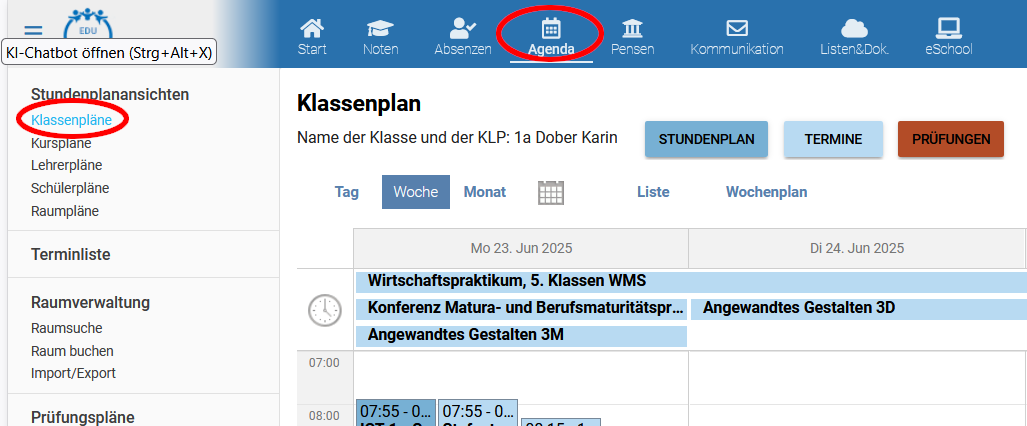
Hilfreich bei der Prüfungsplanung ist Agenda → Klassenpläne, weil dort der Stundenplan der Klassen mit sämtlichen bereits eingetragenen Prüfungen vorzufinden ist.
Absenzen: Festhalten der Absenzen
Unter dem Reiter Absenzen trägt man die Absenzen ein und findet Informationen zu fehlenden Schüler:innen. Die Absenzenverwaltung durch die Klassenlehrperson geschieht in einem anderen Reiter (siehe unten, Meine Klasse)
Absenzen von Schülerinnen und Schülern: Auf folgender Seite findet sich alles zu Absenzen von Schülerinnen und Schülern auf Schulnetz.
Absenzen von Lehrpersonen: Informationen zum Worflow Lehrpersonenabsenzen und Lektionenbörse finden sich hier
SchulNetz Mobile
Schulnetz-Mobile ist eine Browser-App, die es Lehrpersonen erlaubt, Absenzen ohne Aufwand auf dem Mobiltelefon zu bearbeiten.
Einrichten von SchulNetz Mobile
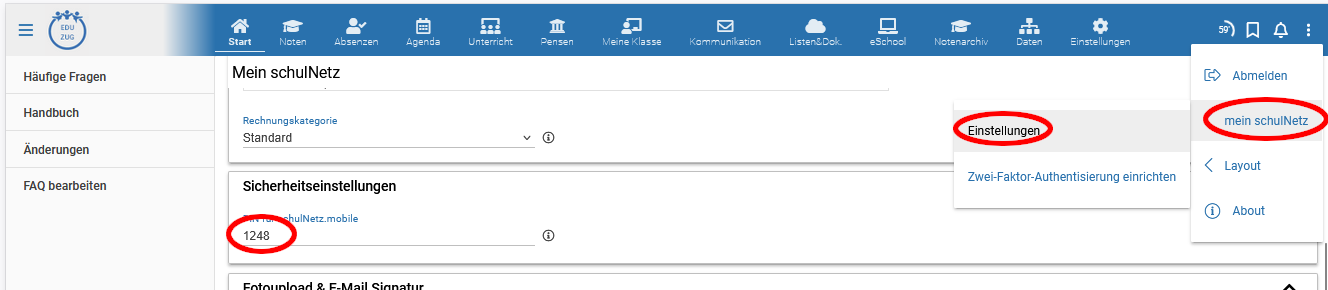
Setze als Erstes unter "Mein schulNetz / Sicherheitseinstellungen" einen vierstelligen Pin deiner Wahl und bestägite mit "Erfassen".
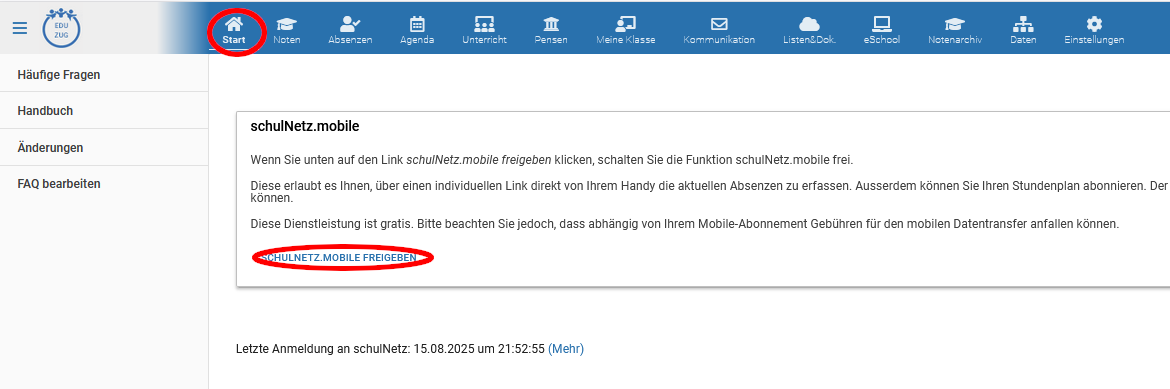
Klicke nun auf der Startseite zuunterst auf "Schulnetz Mobile freigeben"
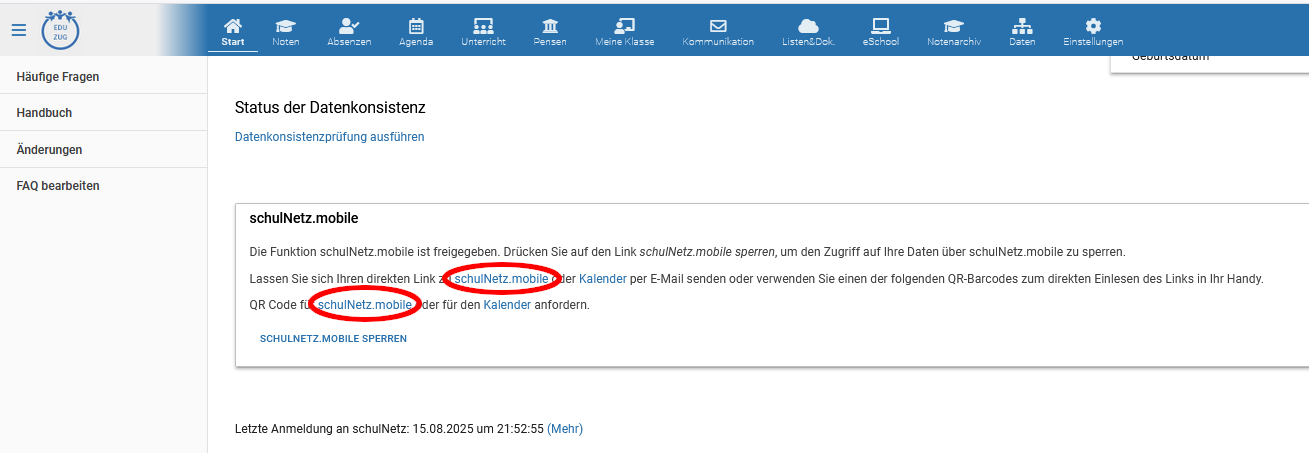
Am selben Ort (Startseite von schulNetz) erscheinen nun Links, mit denen man sich den QR-Code für den Link zu schulNetz Mobile per Mail zuschicken oder als QR-Code anzeigen lassen kann. Zugleich wird auf das EMail-Konto eine Mail mit einem Zuganglink geschickt (der aber nicht zu schulNetz.mobile geht). Mit dem zugesandten Link oder dem QR-Code kann man schulNetz Mobile nach Eingabe des vorgängig festgelegten Pins öffnen.
Tipp: Seite "zum Startbildschirm hinzufügen" oder als Lesezeichen speichern.
Man kann den Zugang sperren. Will man ihn wieder aktivieren, muss man den Anmeldeprozess mit einem neuen Link erneut durchlaufen.
Benutzen von schulNetz.mobile
Durch Aufrufen des Links und Eingabe des Pin gelangt man auf die Seite von schulNetz.mobile. Nach dem Einloggen kann man Absenzen für den laufenden Tag eintragen. Um Absenzen für einen anderen Tag einzutragen, muss man über die reguläre schulNetz-Seite einloggen.
Agenda
Unter Agenda findet man nicht nur den Terminplan, sondern man kann z.B. auch
- sich Stundenpläne anzeigen lassen,
- die Raumbelegung ansehen und Raumreservationen vornehmen.
- Exkursionen eintragen und Prüfungstermine, Ausfälle oder Verschiebungen einsehen.
Pensen
Im Reiter Pensen kann man nicht nur das
- eigene Pensenblatt einsehen und
- die Pensenplanung - sobald sie freigeschaltet ist - nachverfolgen, sondern auch
- eigene Absenzen anmelden und Lektionen in die Lektionenbörse übertragen.
Anleitung zum eigenen Pensenblatt und zur Pensenplanung
Meine Klasse (Klassenlehrpersonen)
Meine Klasse (Anleitung) ist ein Reiter, den nur Klassenlehrpersonen für ihre eigene Klasse sehen. Hier finden sie alles, was zur Verwaltung der Noten oder der Absenzen durch die Klassenlehrperson nötig ist und erhalten Einblick in die Dossiers ihrer Schülerinnen und Schüler.
Kommunikation
Im Modul Kommunikation (Anleitung) kann man an verschiedenste Personengruppen E-Mails versenden, so an die Schüler:innen, Lehrpersonen Erziehungsberechtigten einer Klasse.
Listen&Dok.: Personendaten
Auf der Seite Listen&Dok (Anleitung) findet man Listen mit Personendaten von Schülerinnen und Schülern, Erziehungsberechtigten etc. Hier finden sich auch die Fotolisten der Klassen (zum Lernen der Namen....).
Berichte
In der Option Berichte (Anleitung) findet ihr eine Reihe von durch uns konfigurierte Berichte, so - Bisherige E-Mail-Adressen der Schülerinnen und Schüler sowie ihre bisherige und künftige Klassenzugehörigkeit. - Zusätzliche Kontaktdaten Lehrpersonen - Kontaktdaten Mitarbeitende - Mailadressen aller Eltern/Erziehungsberechtigten, nicht nur die Hauptadresse - Schüler:innen-Attribute. Sie zeigen euch, für wen ==Sonderregelungen im Spitzensport gelten, wem ein Nachteilsausgleich zugesprochen wurde oder wer So-Delegierte:r ist (Abbildung).
Dossier
Unter Listen&Dok. → Dossier können die Lehrpersonen die im Dossier (Anleitung) abgedruckten Dokumente sehen, die für sie freigegeben sind. Manche Dokumente sind jedoch nicht für alle Lehrpersonen einsehbar, sondern z.B. nur für Klassenlehrpersonen oder Schüler:innen