Erstes Login
Hinweis: Die Reihenfolge der einzelnen Schritte kann variieren. Falls dich der Wizard anders führt, kannst du einzelne Schritte gut auch in einer anderen Reihenfolge durchführen.
Zweifaktor-Authentisierung (2FA)
Für die Nutzung verschiedener Dienste ist eine Zwei-Faktor Authentisierung erforderlich. Diese kann wahlweise per SMS oder über eine 2FA-App erfolgen (siehe unten). Soll eine 2FA per SMS möglich sein, so ist ein Smartphone mit Schweizer Nummer erforderlich, die in Schulnetz hinterlegt sein muss. Wer eine Nummer hinterlegen möchte, melde sich bitte beim Sekretariat.
Anmelden mit einer Authenticator-App
Du kannst auf die Felder klicken um, die Beschreibungen anzuzeigen:
1. Mit Initialpasswort anmelden ...
-
Du hast deinen Benutzernamen und das Initialpasswort per Mail oder in einem Brief erhalten.
-
Es kann sein, dass du in deinem Browser immer noch mit einem anderen Microsoft-Account angemeldet bist und dass die Anmeldung daher nicht funktioniert. Öffne in diesem Fall am besten ein privates Fenster. Log dich nun auf https://office.com.
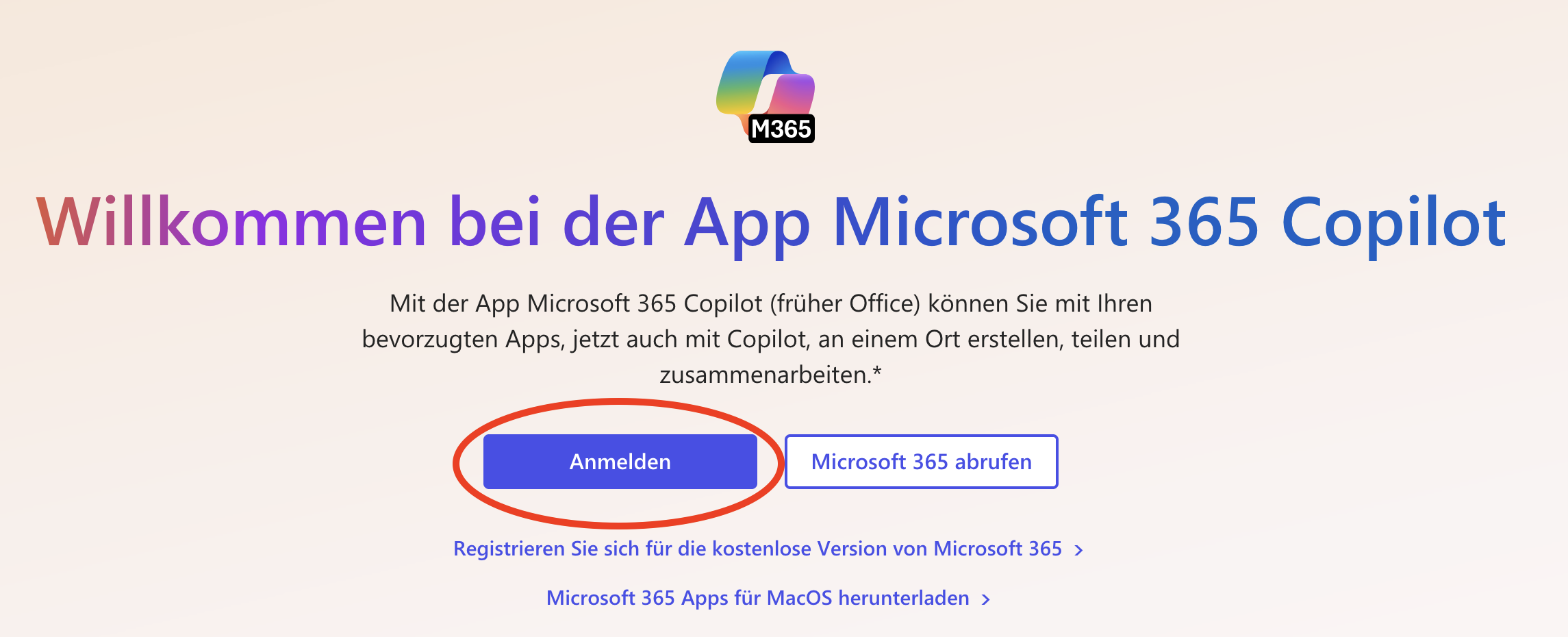
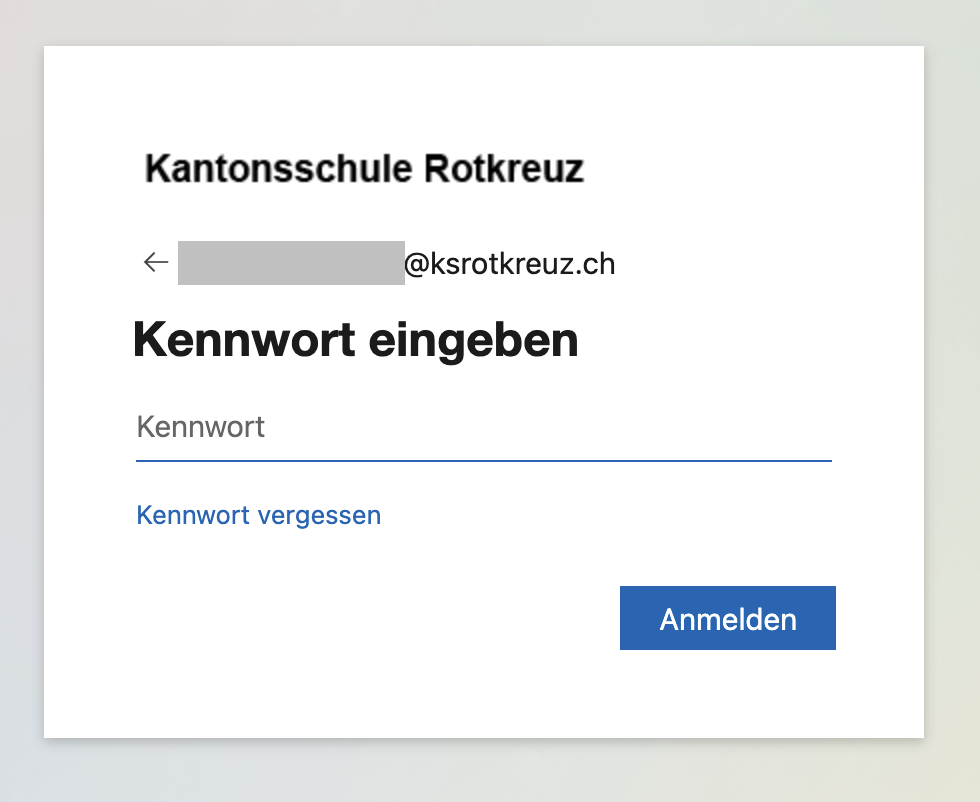
2. Zweifaktor-Authentifizierung einrichten
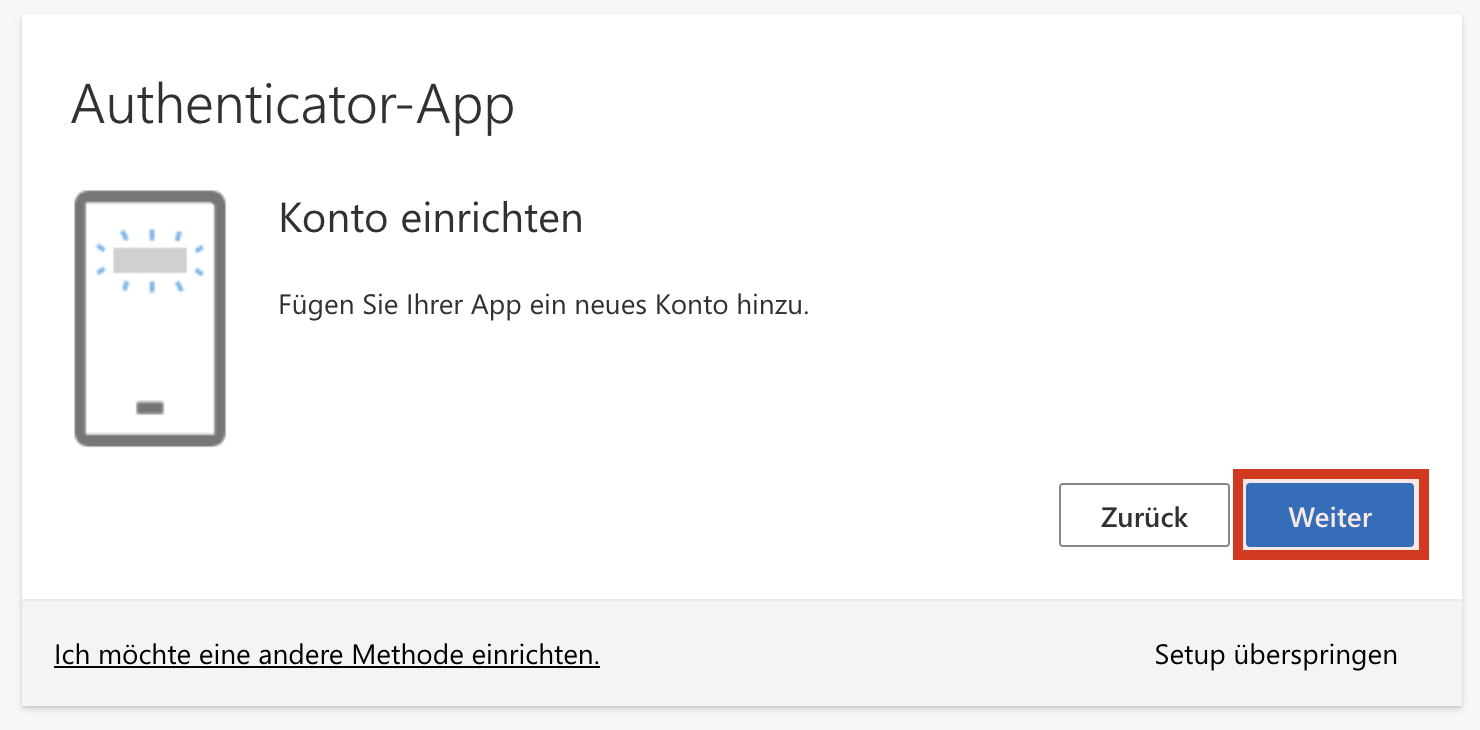
- Du wirst nun aufgefordert, dein Konto zusätzlich mit einer Zweifaktor-Authentifizierung zu schützen. Klicke auf Weiter
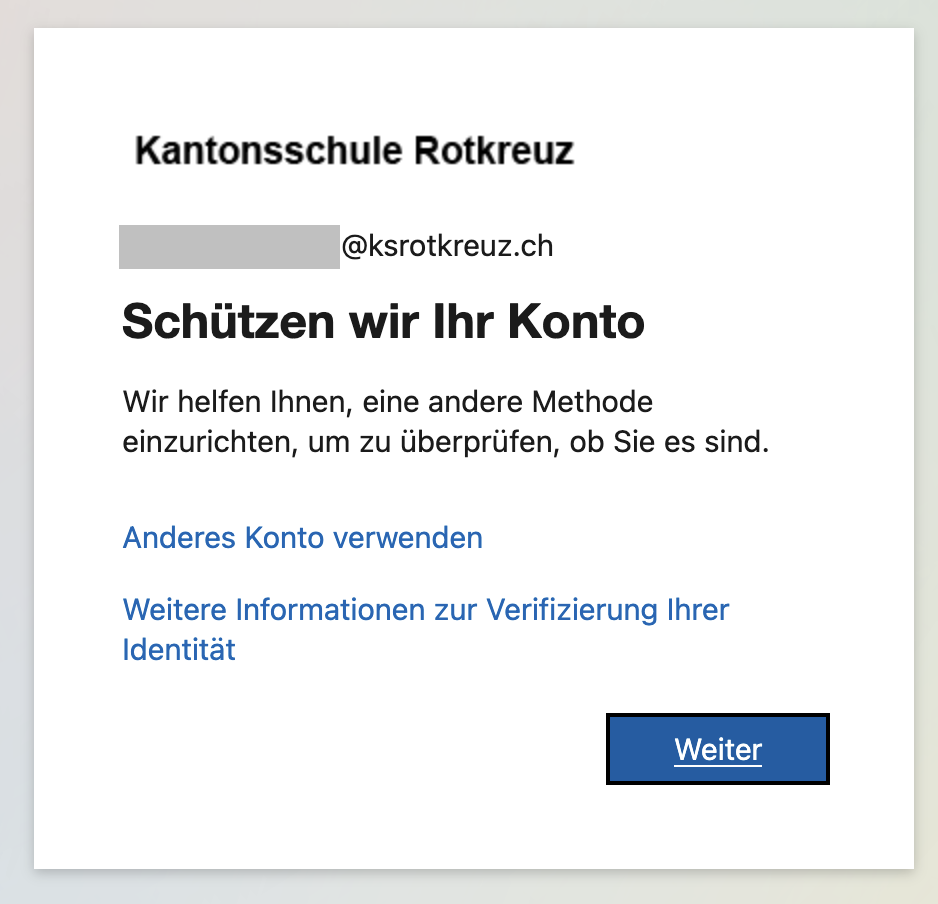
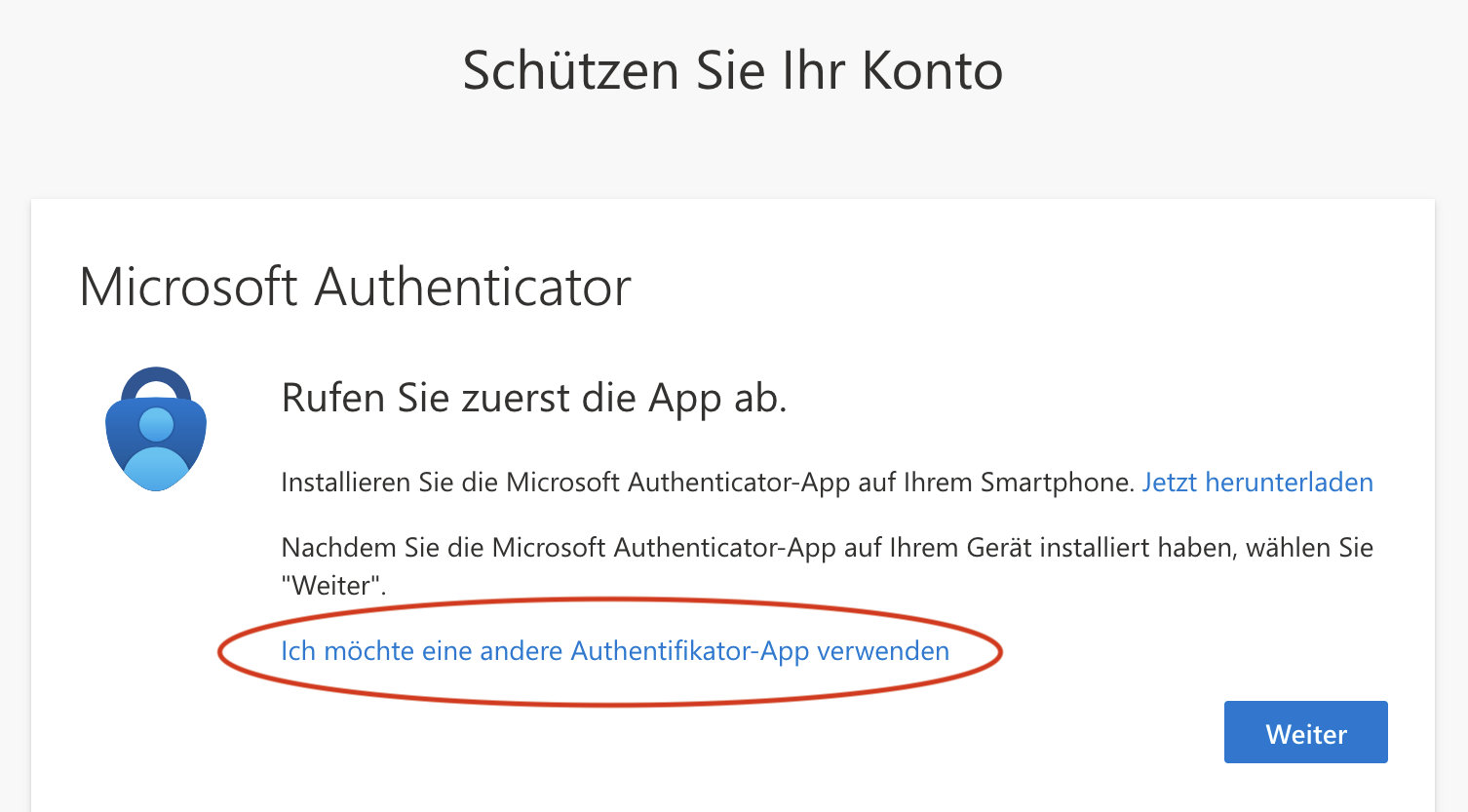
- Wenn du die Authenticator-App von Microsoft auf deinem Mobiltelefon verwenden willst, lade sie herunter, klicke auf Weiter und folge den Anweisungen auf deinem Gerät.
- Wenn du aber eine andere Authentisierungs-Software auf dem Handy oder Computer verwenden möchtest, wähle «Ich möchte eine andere Authentifikator-App verwenden» und mache weiter mit dieser Anleitung.
- Du brauchst nun eine Authenticator-App. Falls du noch keine hast, installiere dir eine von unseren Empfehlungen.
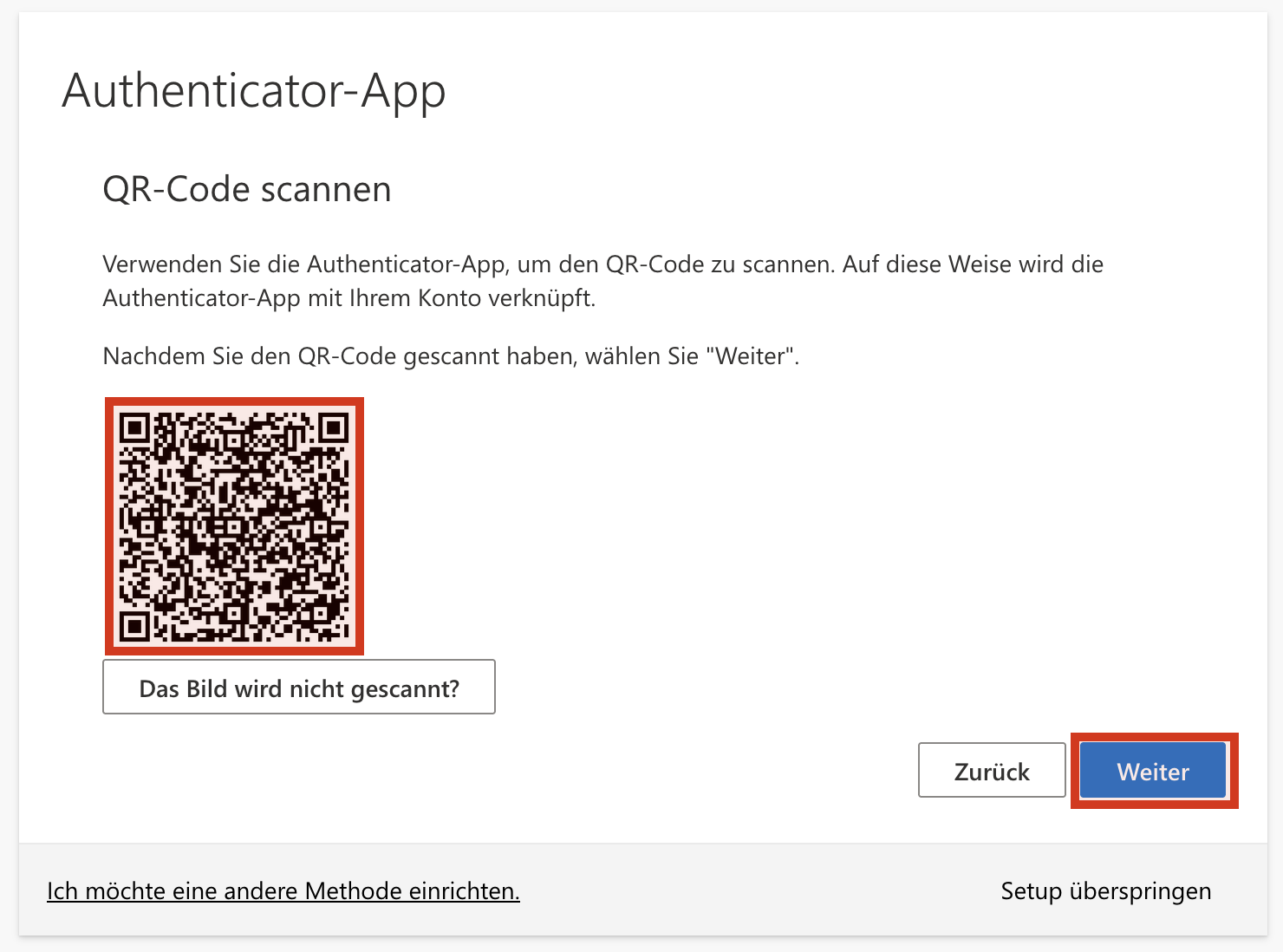
- Scan nun mit der App den angezeigten QR-Code und klicke auf weiter
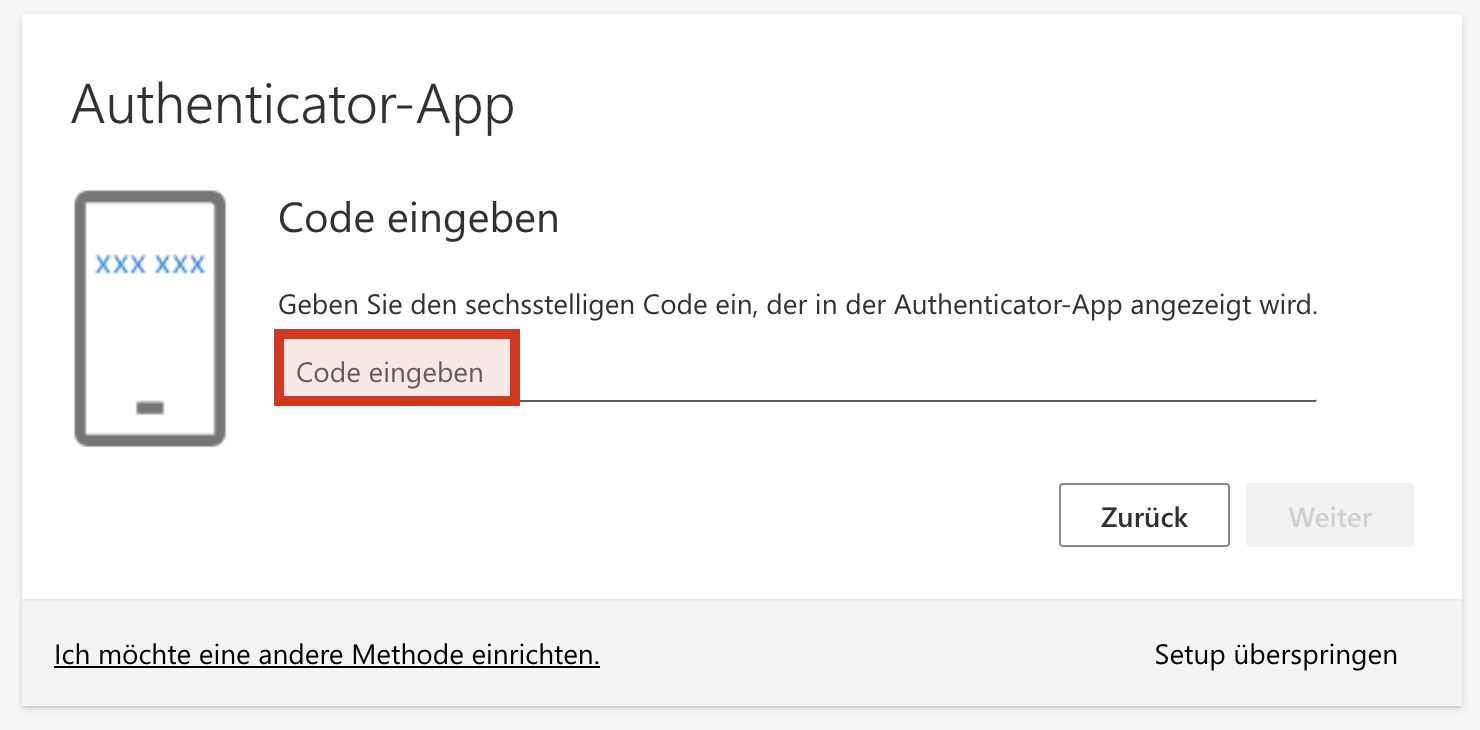
- Die App zeigt dir nun einen 6-stelligen Code an. Gib diesen ein und bestätige dann mit Weiter. Es sollte nun alles eingerichtet sein.
3. Passwort ändern ...
- Du wirst nun aufgefordert, dein Passwort zu ändern. Ändere das Passwort und merke es dir gut. Um Passwörter zu speichern und auf allen Geräten verfügbar zu machen, bieten sich sogenannte Passwortmanager an.
Anmelden mit einem Sicherheitsschlüssel / FIDO2-Key
Erstes Login mit einem vorregistrierten Sicherheitsschlüssel
Anmelden...
Mit dieser Anleitung kannst du dich sowohl bei den Office-Apps als auch bei schulNetz https://ksr.zg.ch anmelden. Die Anmeldung erfolgt per SSO (Single Sign-On) via Microsoft.
- Öffne einen Browser. Tipp: Falls du dich auf einem anderen PC oder nicht in deinem Browserprofil befindest, kannst du auch ein privates Browserfenster öffnen.
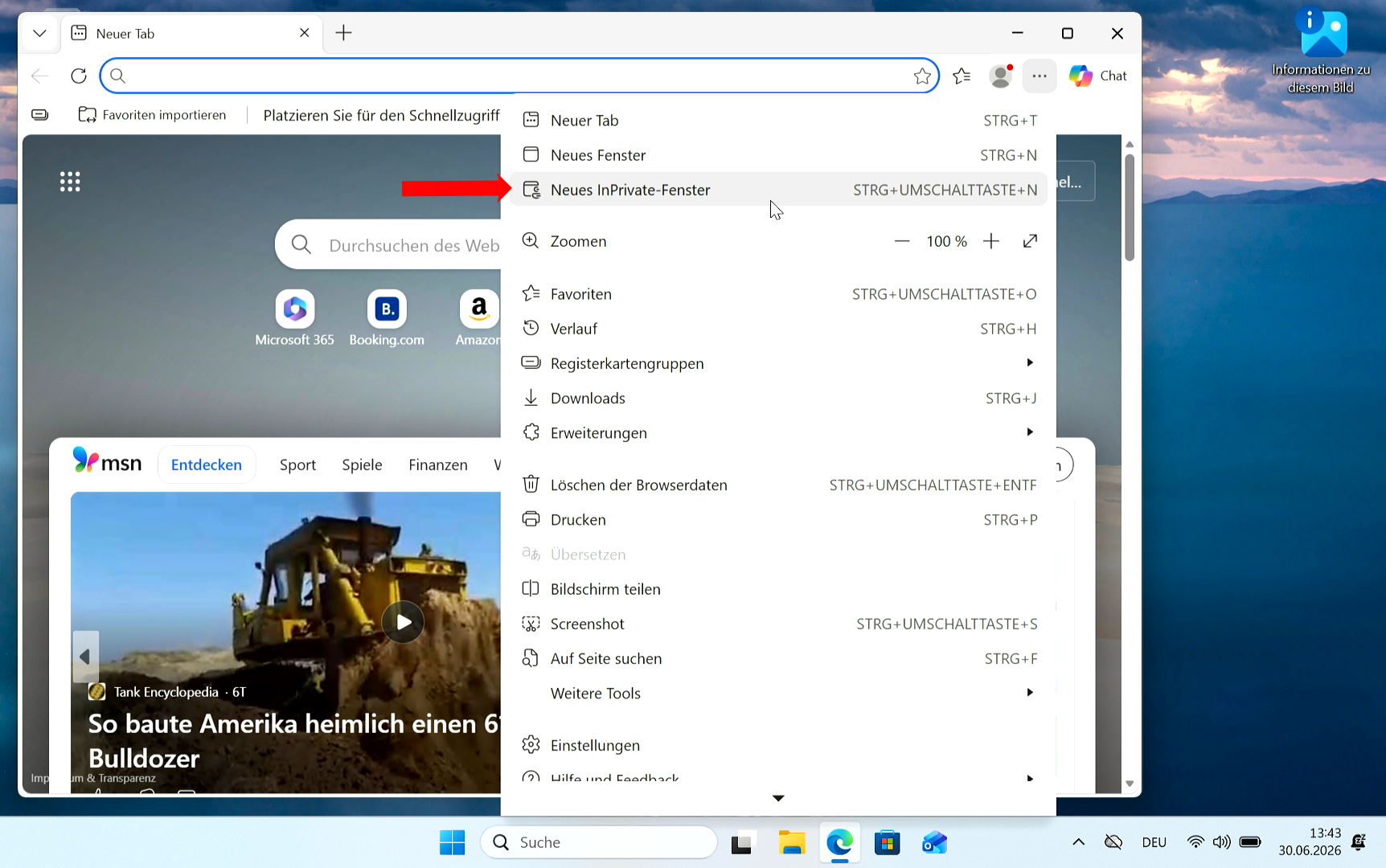
- Öffne eine Webseite, auf der du dich anmelden möcht. Hier beispielsweise outlook.com.
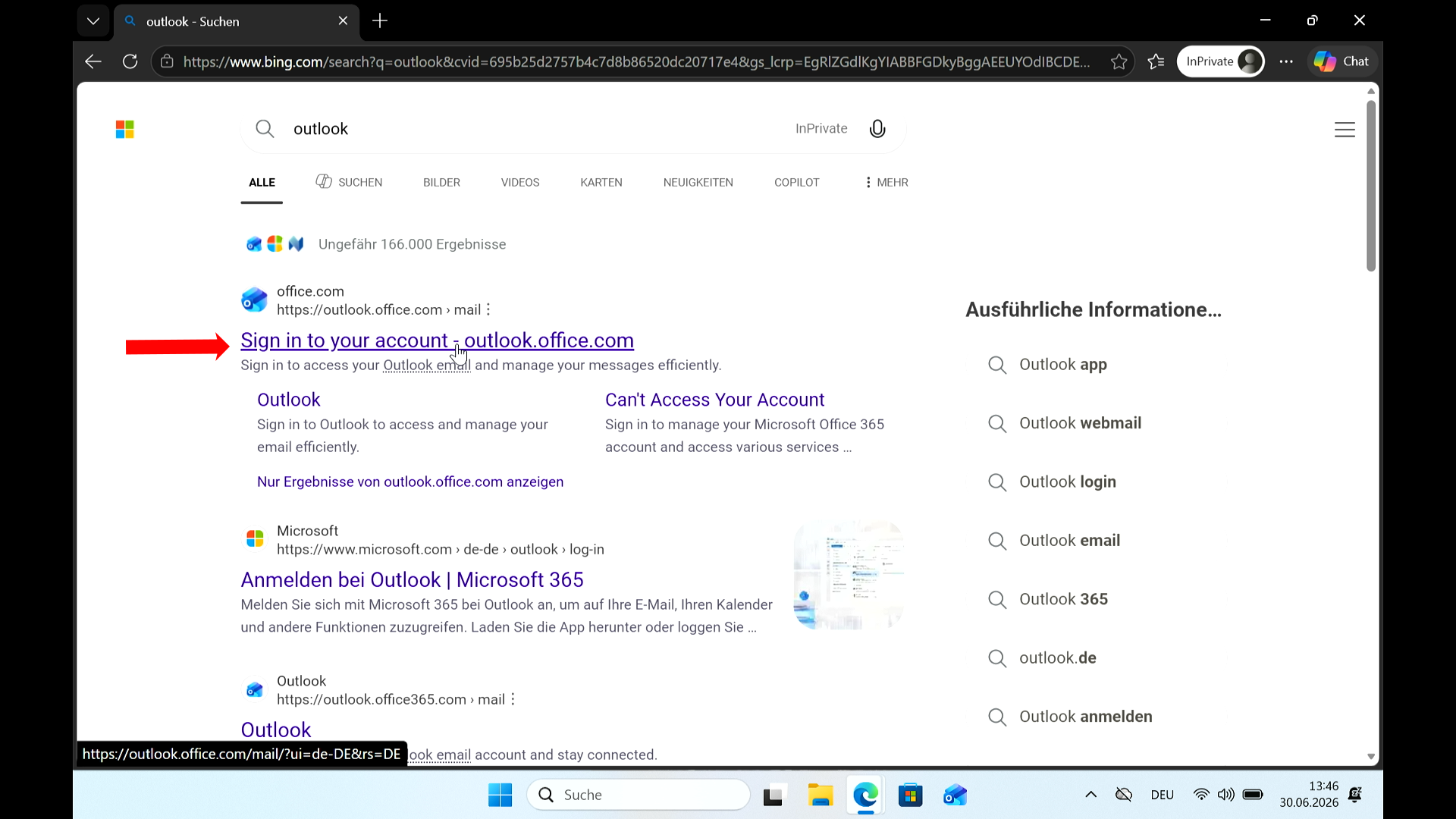
- Tippe deine E-Mail-Adresse und dein Passwort ein. Klicke anschliessend auf Anmelden
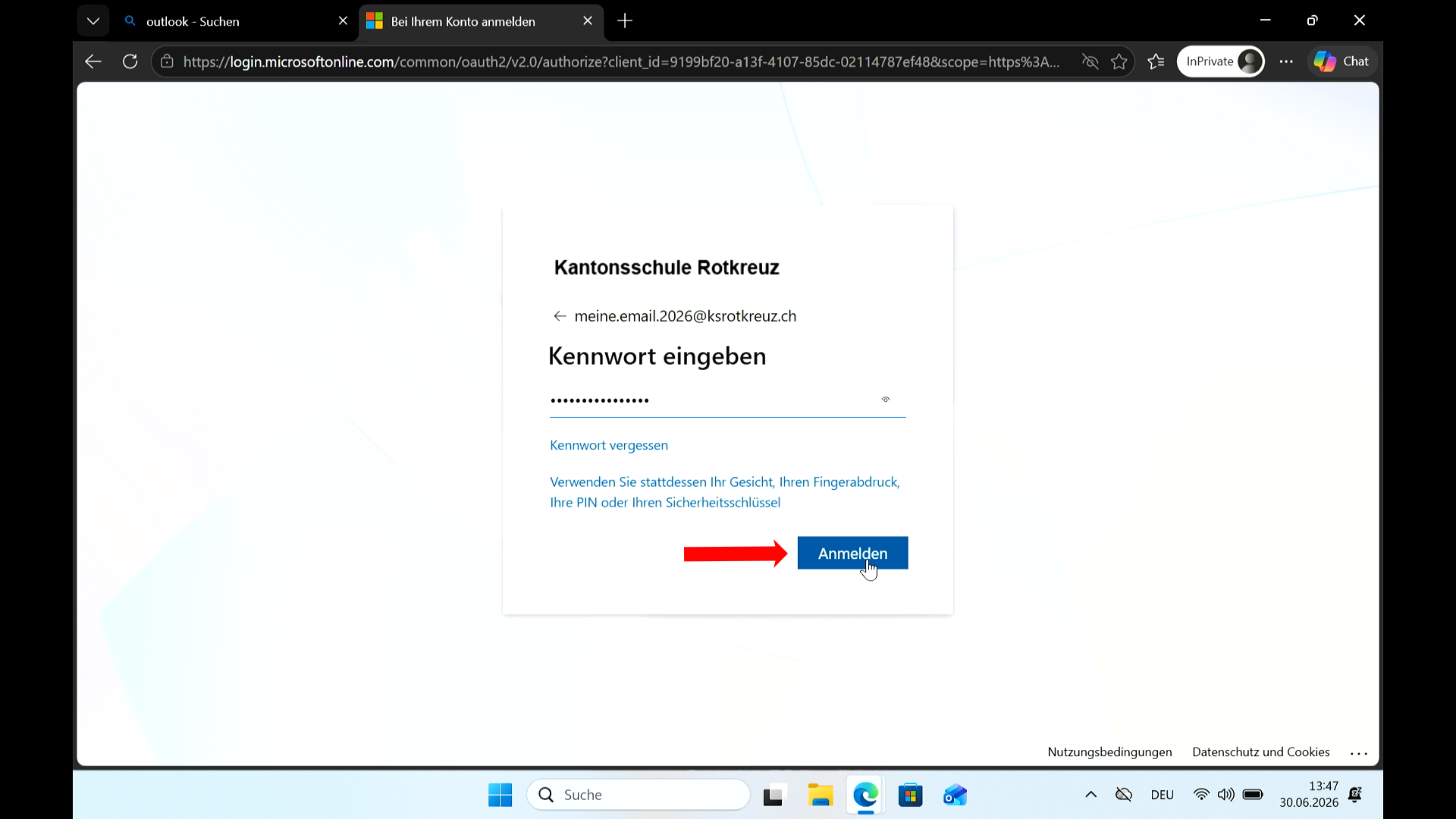
- Falls du dich das erste Mal anmeldest, wirst du aufgefordert dein Passwort zu ändern. Gib dein Initialpasswort und dein neues Passwort ein.
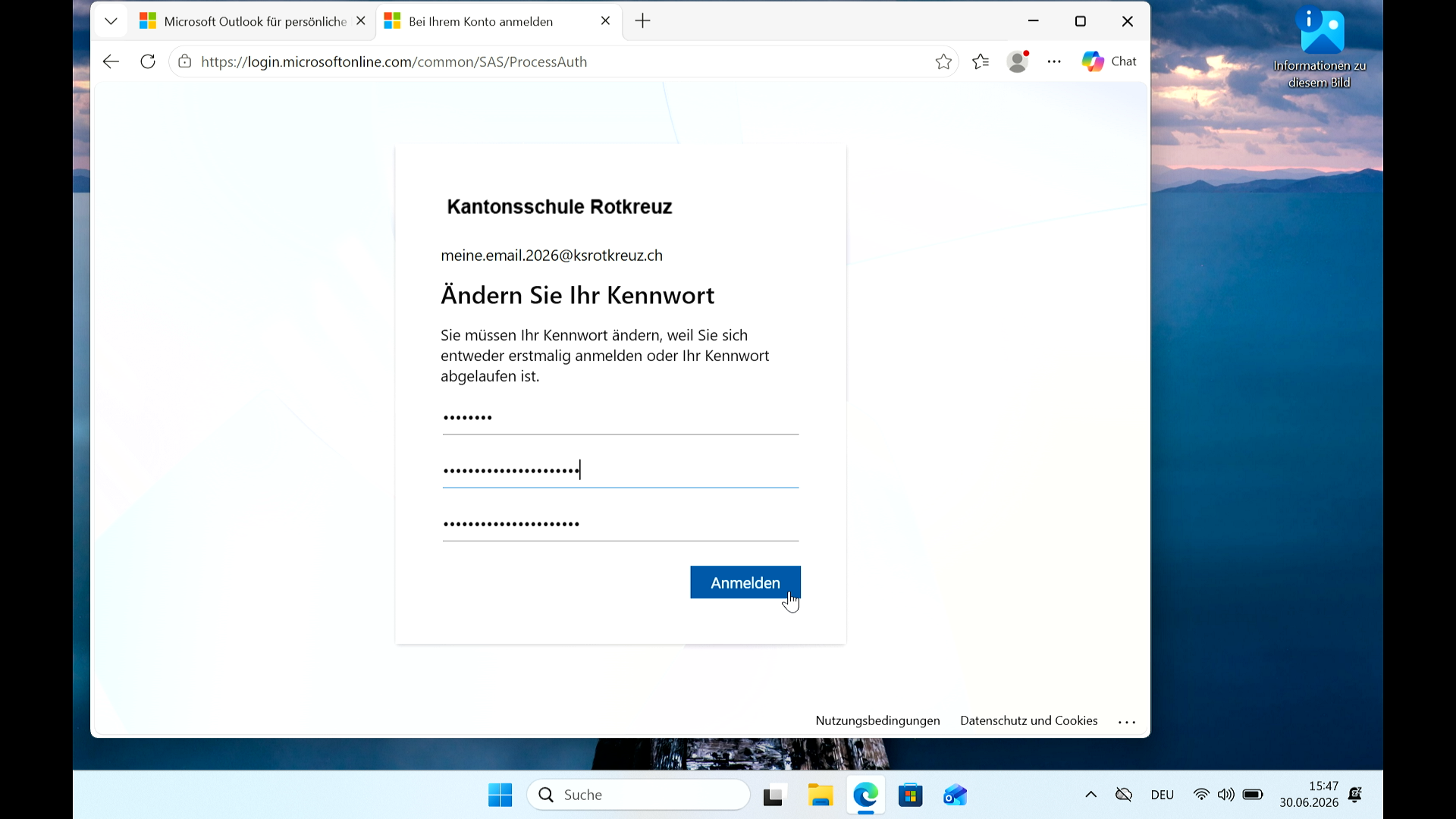
- Nun möchte Microsoft deine Identität anhand eines zweiten Faktors überprüfen. Nutze dazu den vorregistrierten Sicherheitsschlüssel. Klicke auf Gesichtsrkennung, Fingerabdruck... und stecke den Sicherheitsschlüssel in die USB-C Buchse.
- Klicke nun nochmal auf Sicherheitsschlüssel
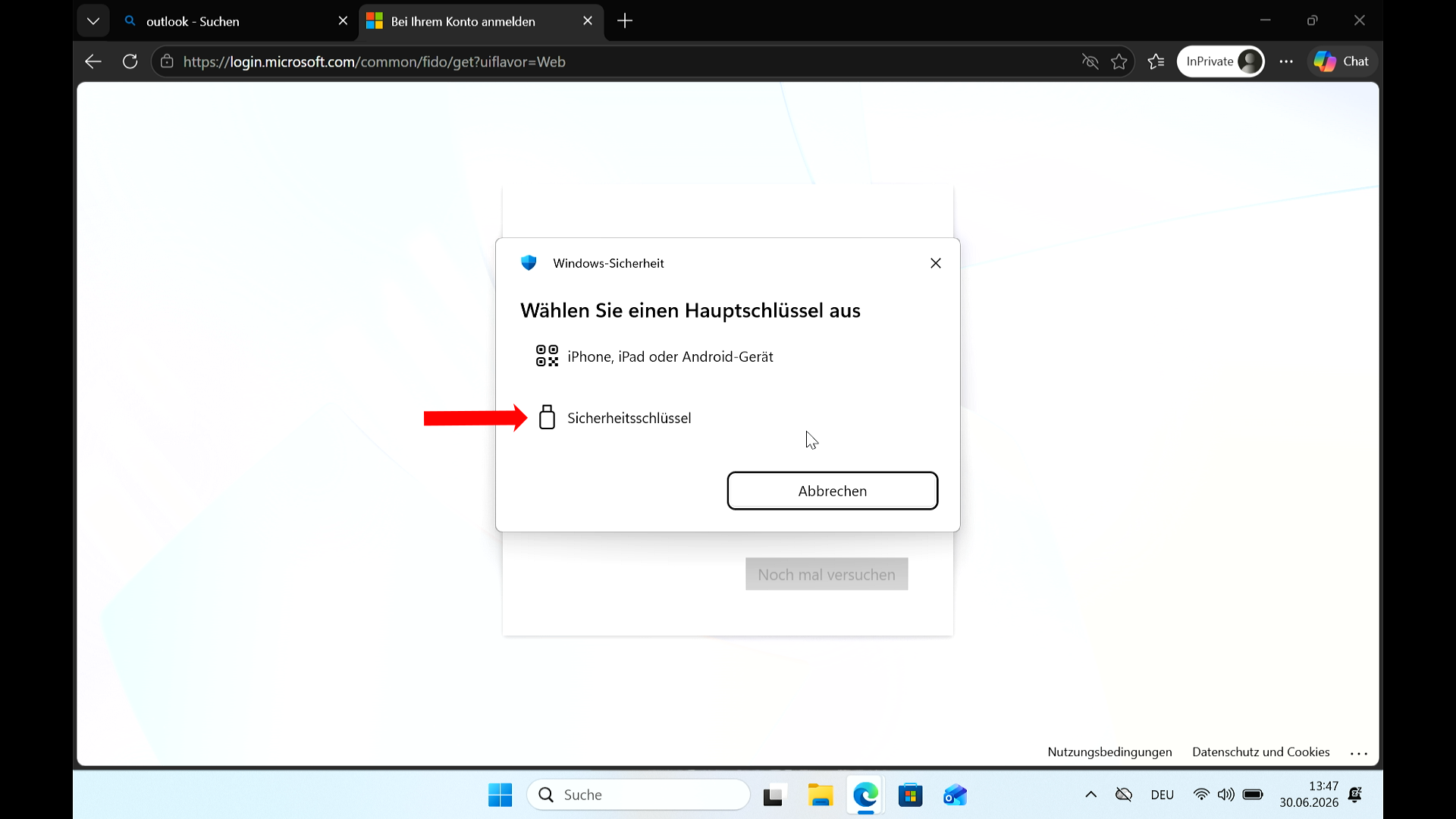
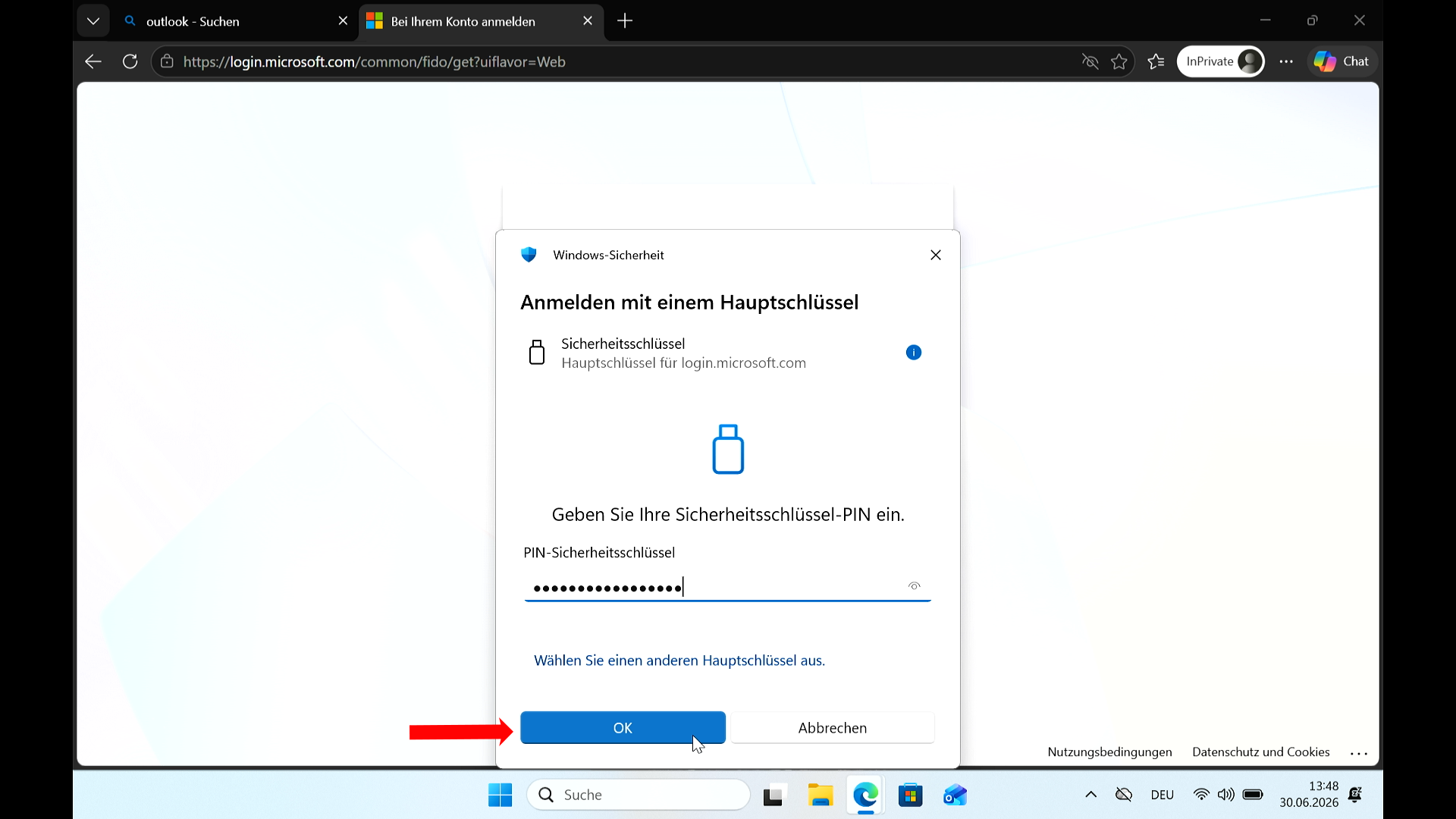
- Damit der Sicherheitsschlüssel entsperrt werden kann, gib den PIN ein
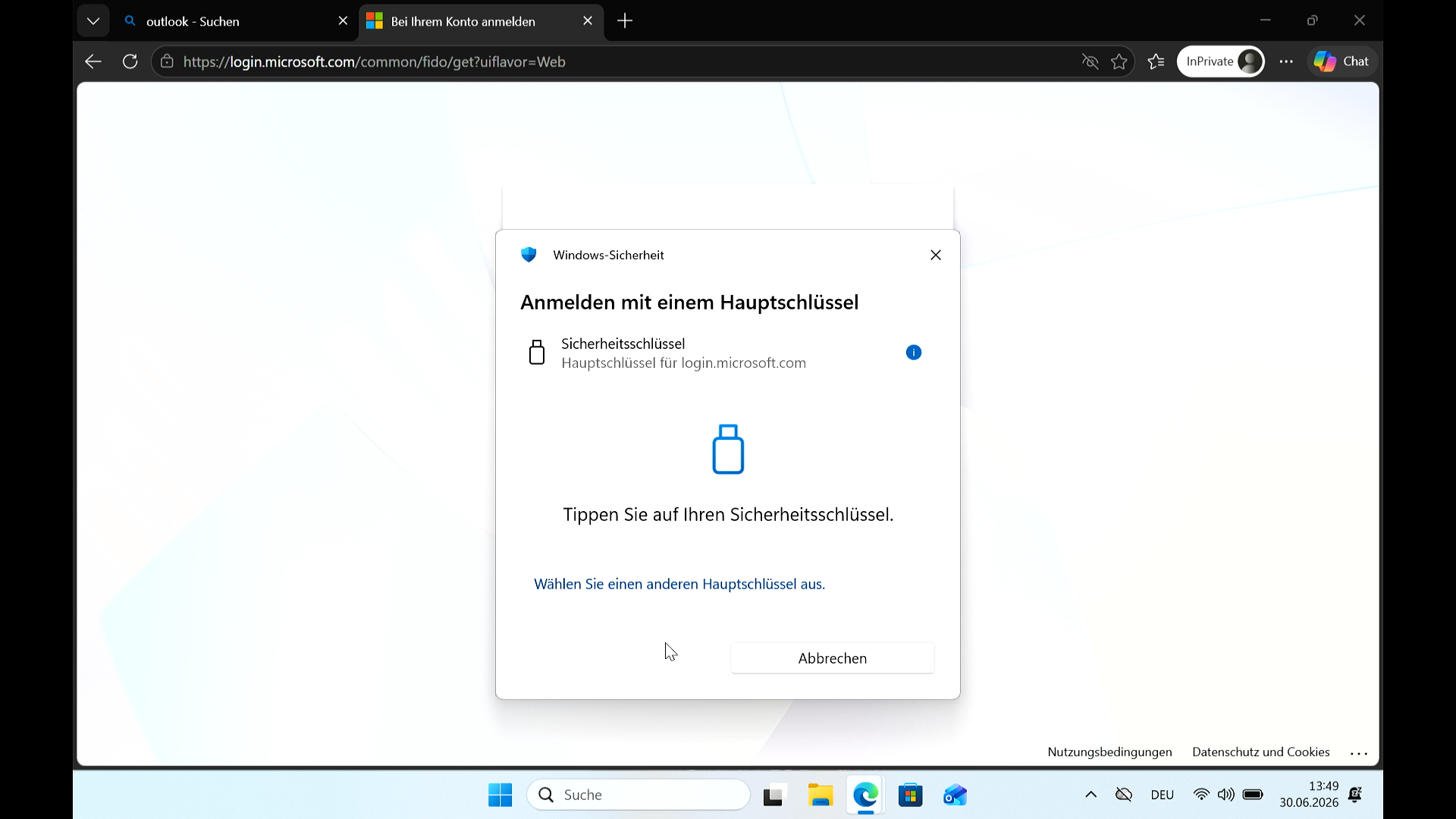
- Tippe nun mit dem Finger auf die goldglänzende Rundung auf dem Sicherheitsschlüssel.
- Bestätigen mit weiter.
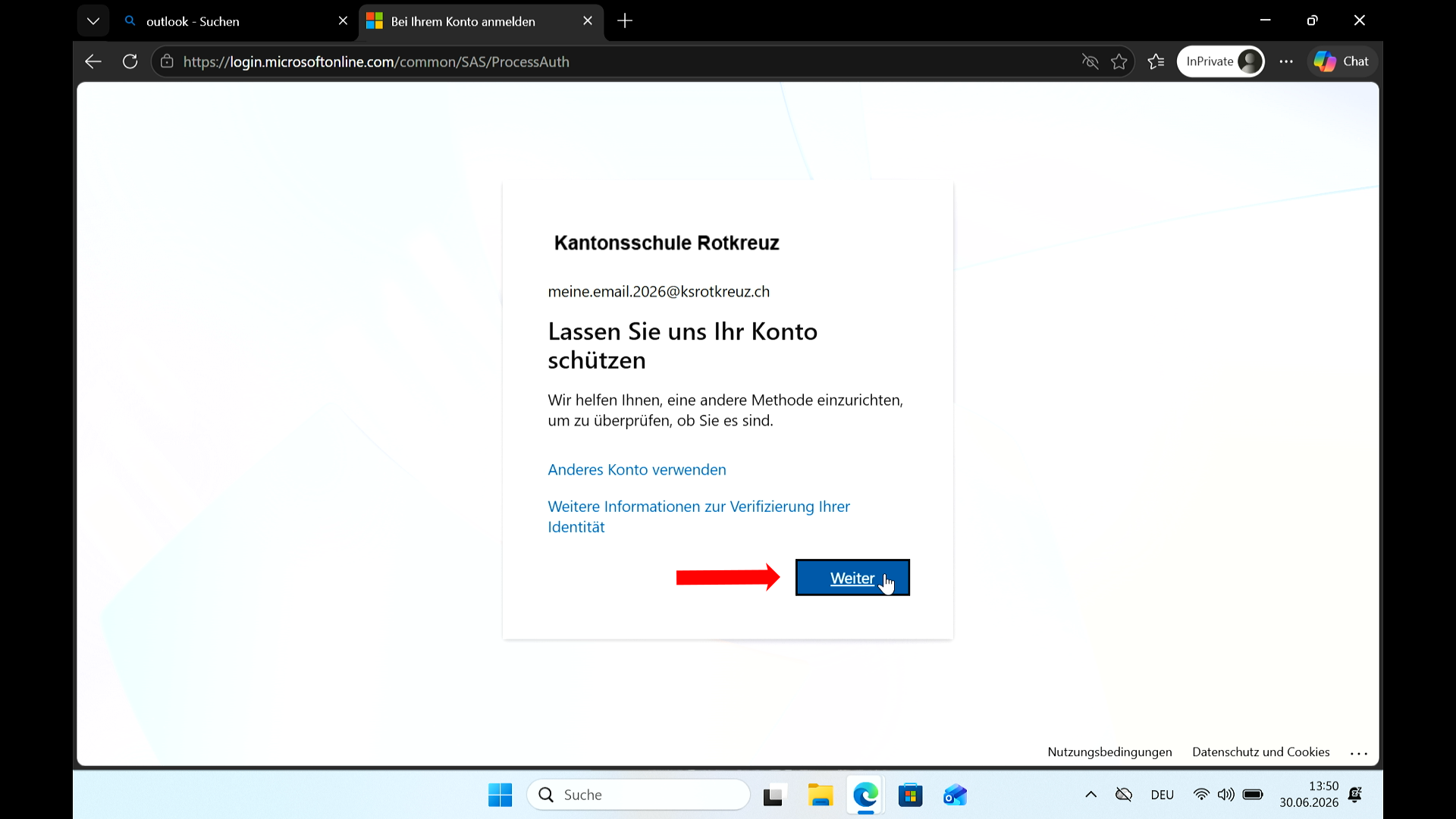
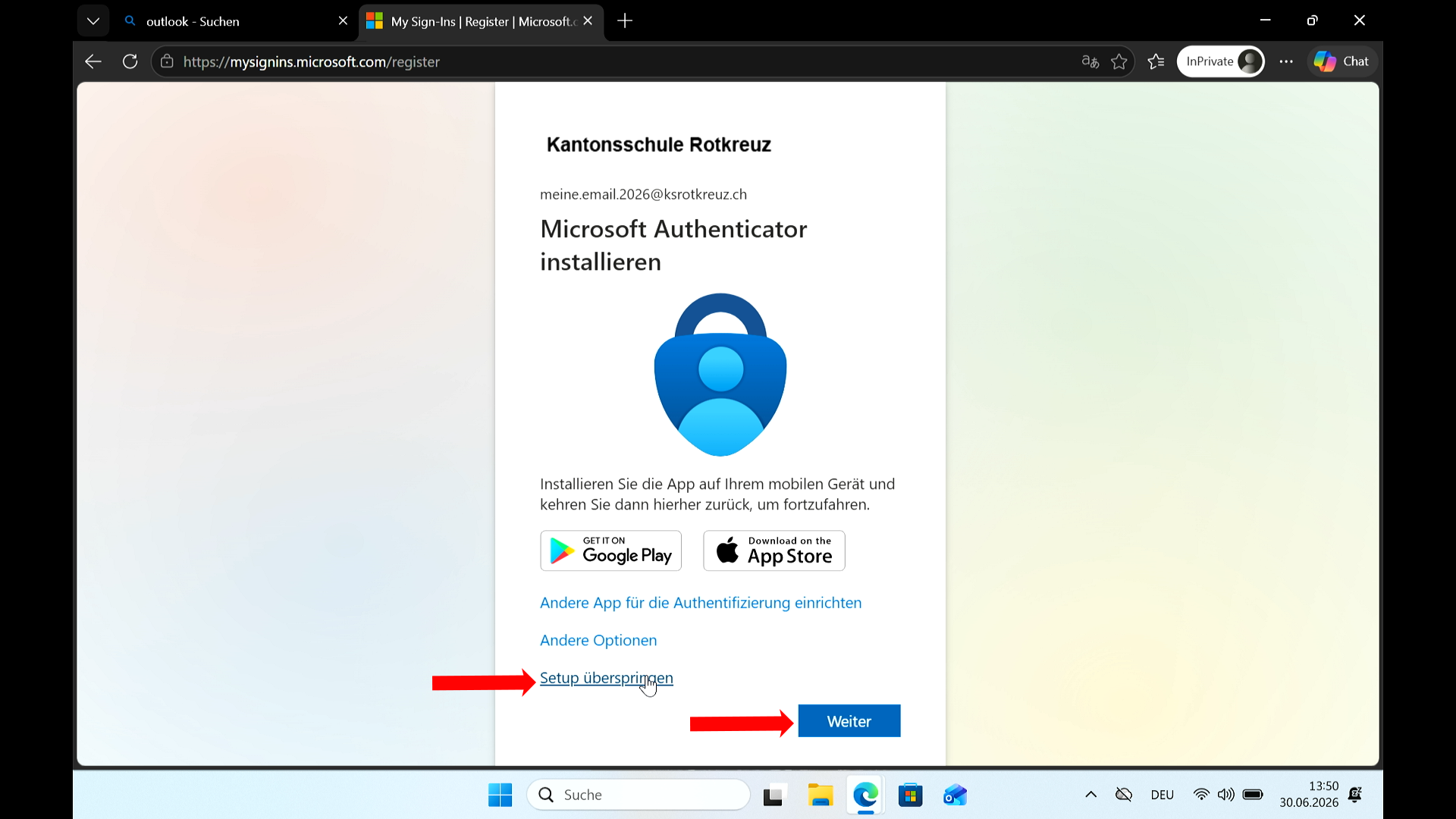
- Microsoft möchte nun, dass du noch eine Authenticator-App registrierst. Falls du kein Smartphone hast, klicke hier jeweils auf Setup überspringen und bestätige mit weiter. (Leider kommt diese Aufforderung bei jedem Login)
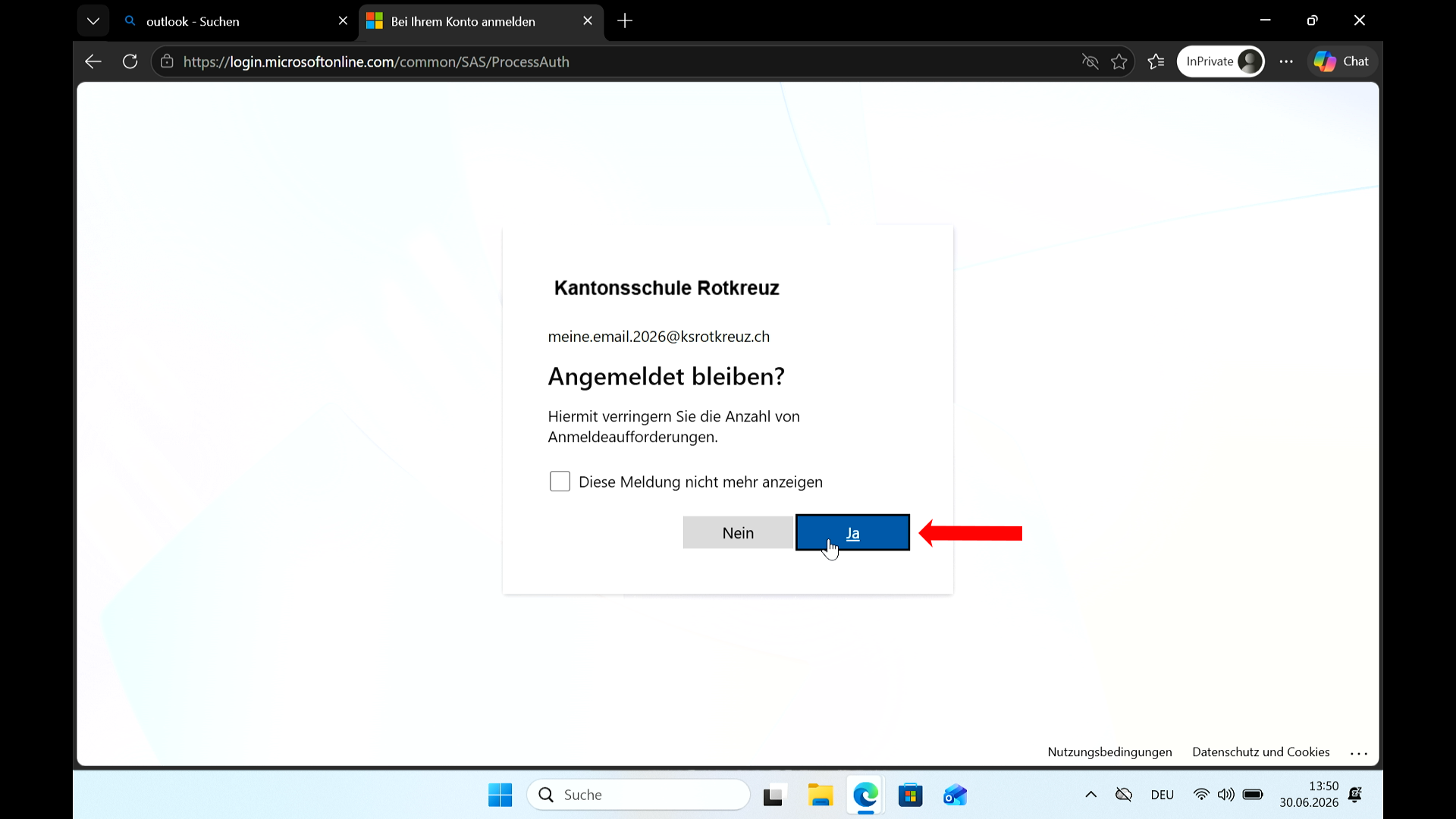
- Du bist nun angemeldet. Im letzten Dialog kannst du noch wählen, ob sich das aktuelle Browserprofil dein Login merken soll.
Sicherheitsschlüssel-PIN ändern
Wie ändere ich den PIN?
Wenn du einen vorregistrierten Sicherheitsschlüssel erhalten hast, macht es aus Sicherheitsgründen Sinn diesen zu ändern. Ebenfalls sollte der PIN geändert werden, falls andere diesen kennen. Hier findest du eine Anleitung dazu.
-
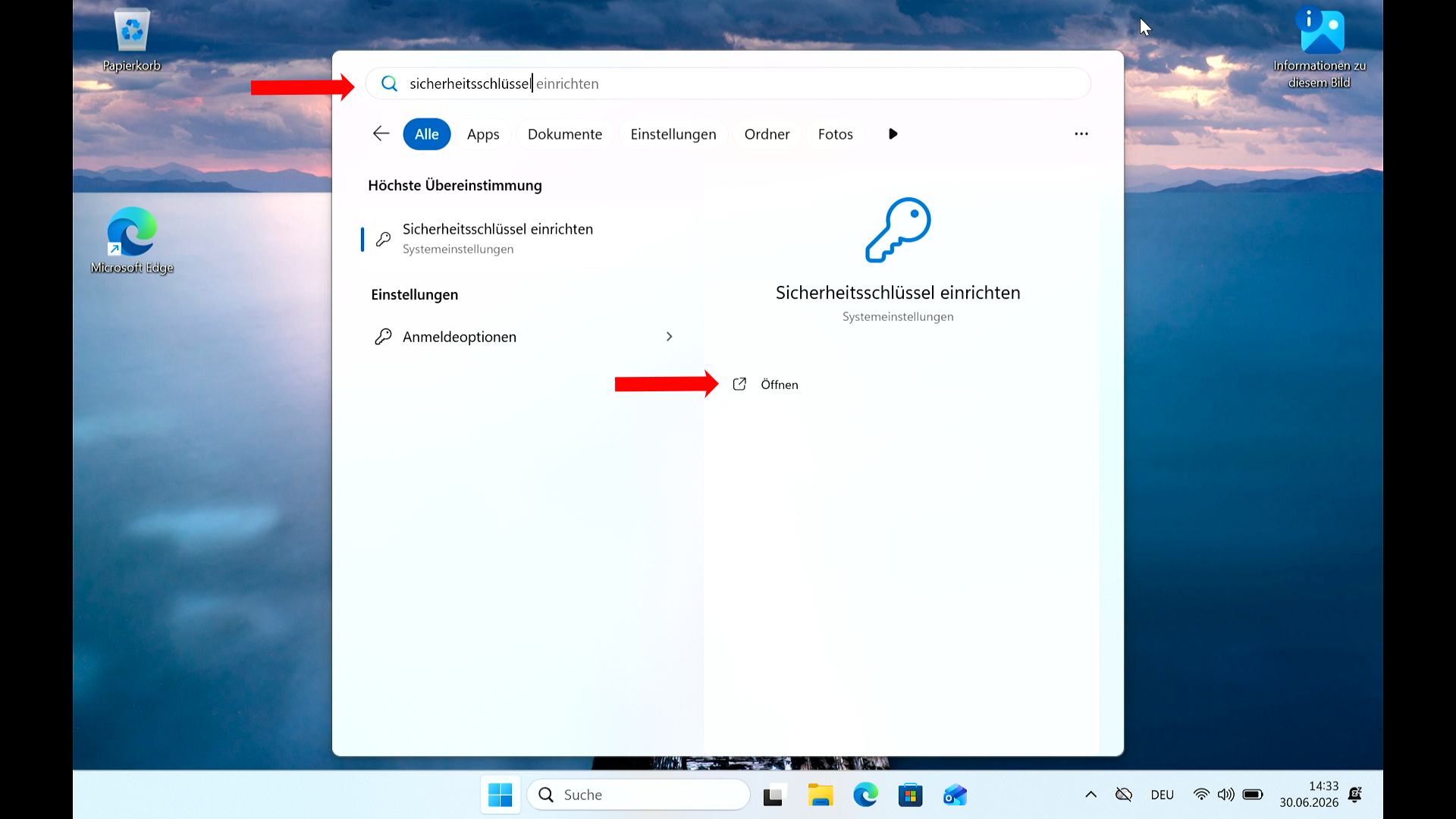
Drücke auf deinem Notebook die Windows-Taste und tippe Sicherheitsschlüssel ein. Öffne anschliessend Sicherheitsschlüssel einrichten.
-
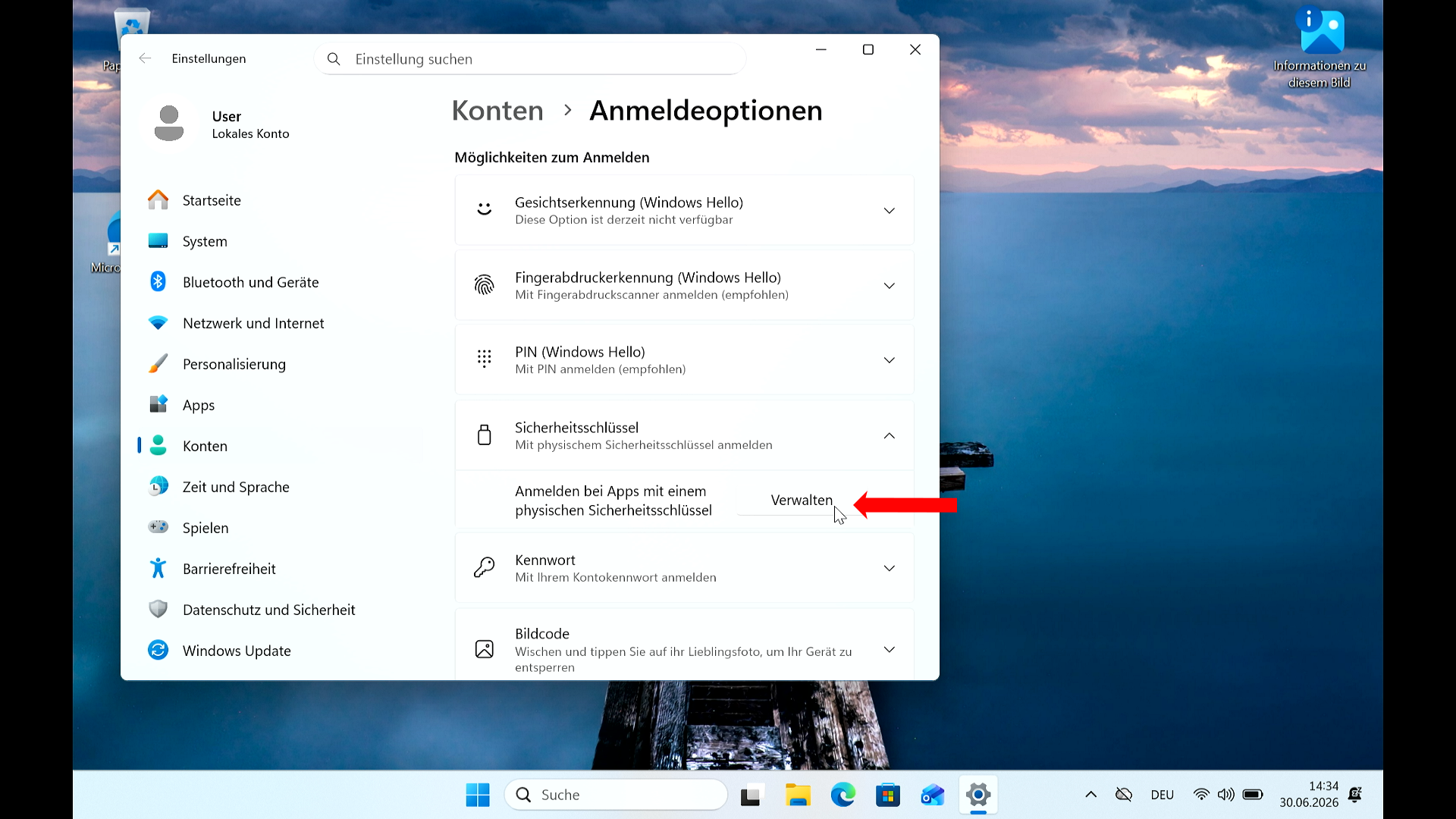
Klicke unter Sicherheitsschlüssel auf verwalten
-
Tippe nun wieder auf den Sicherheitsschlüssel
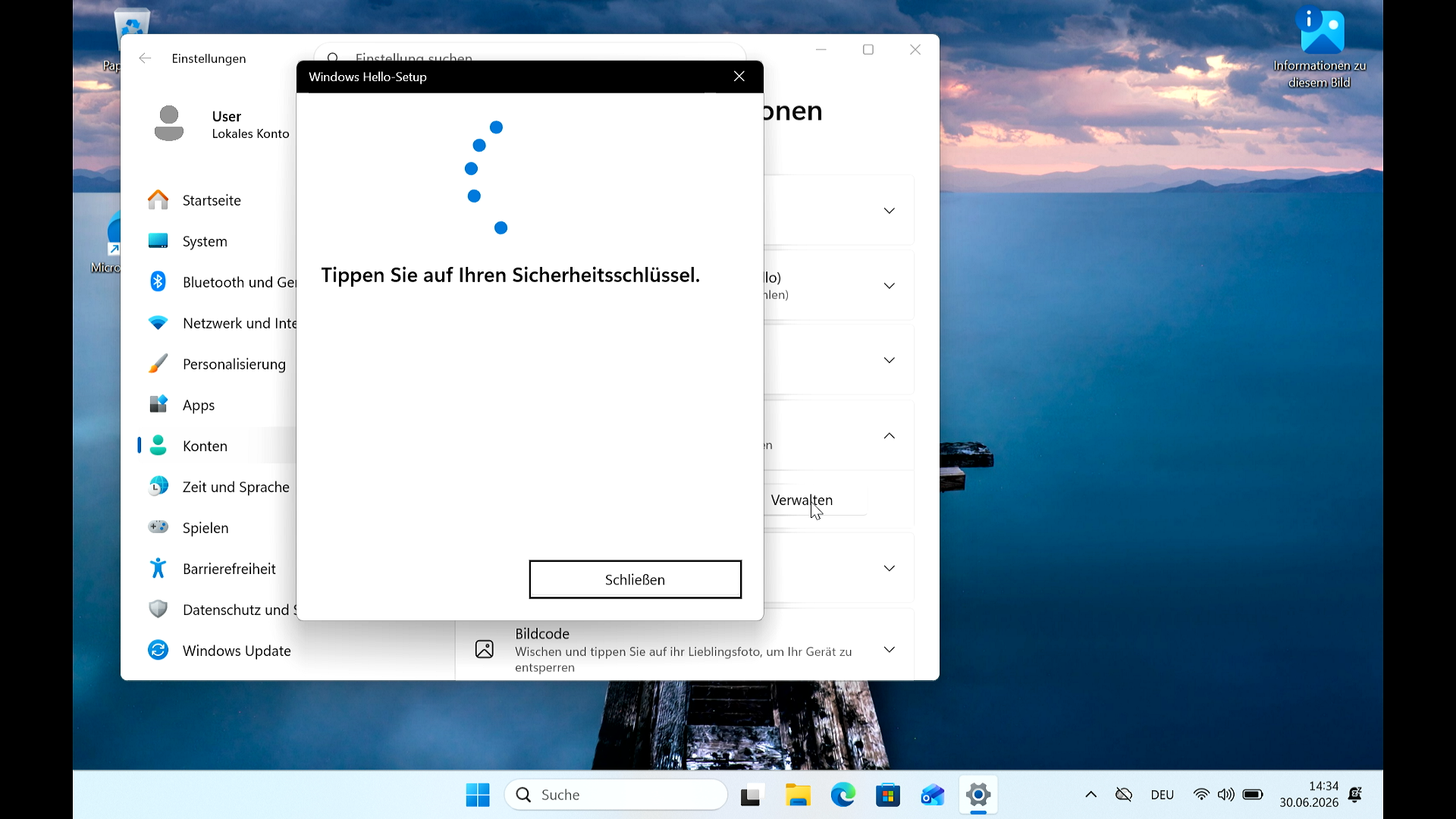
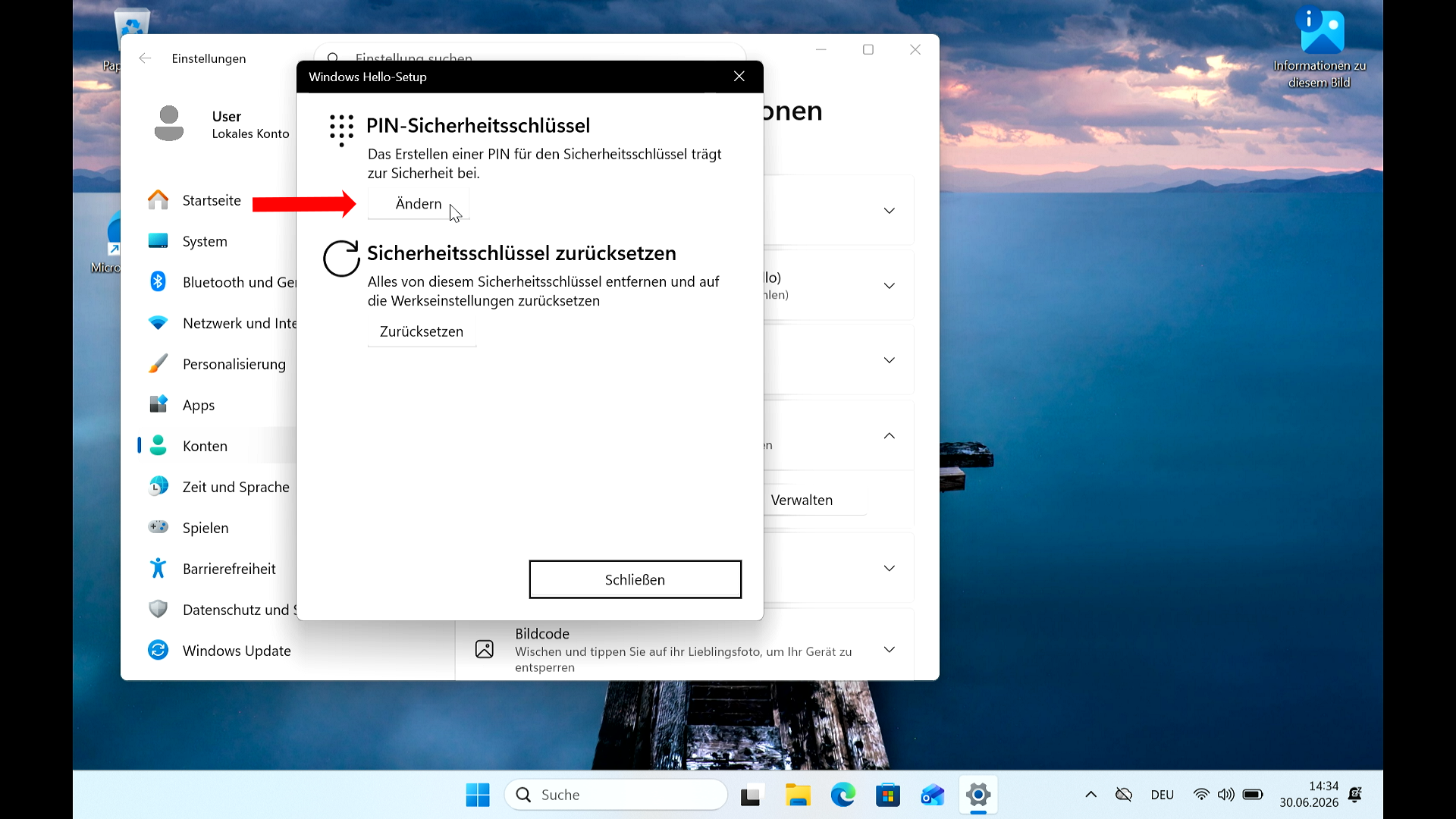
- Nun wähle Ändern.
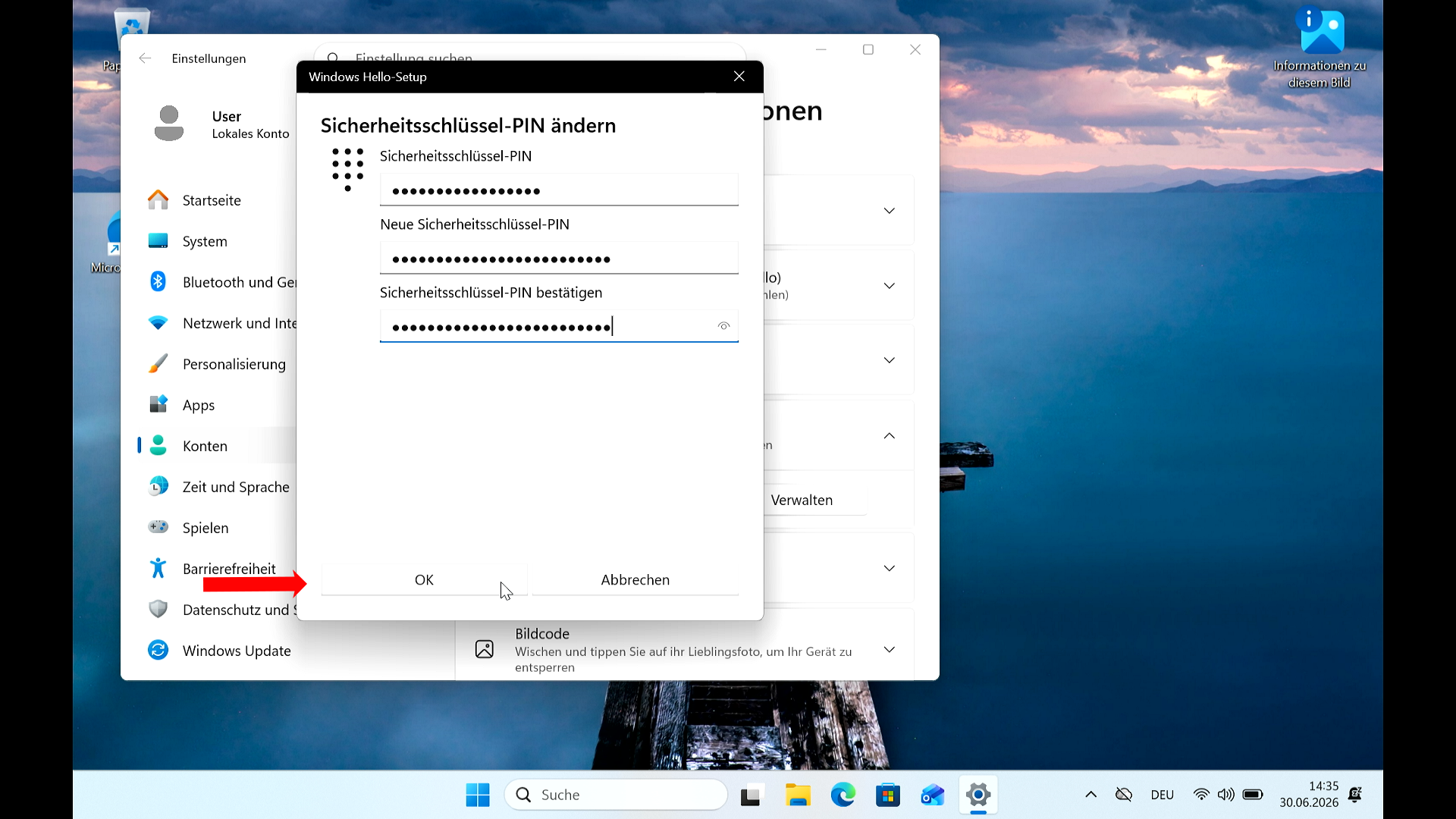
- Tippe nun den aktuellen und deinen neuen PIN ein. Hinweis: Der PIN kann auch Buchstaben und Sonderzeichen beinhalten. Es ist dringend empfohlen einen starken PIN/Passwort zu hinterlegen
Windows-Option vs. Yubico Authenticator App
Mehr aus dem Sicherheitsschlüssel herausholen
Während Windows allein nur moderne Passkeys (FIDO2) verwalten kann, erweitert die optionale Yubico Authenticator App den Funktionsumfang deines Keys massiv. Mit ihr kannst du klassische, 6-stellige Zwei-Faktor-Codes (TOTP) für Plattformen nutzen, die noch keine Passkeys unterstützen. Die geheimen Schlüssel für diese Codes lagern sicher direkt auf dem YubiKey und können im Gegensatz zu normalen Software-Apps auf dem Smartphone nicht digital ausgespäht werden. Du bist damit komplett plattformunabhängig und kannst deine Codes flexibel per NFC am Smartphone oder am PC und Mac auslesen. Die App dient dabei als reines Anzeigefenster, sodass auf dem genutzten Endgerät selbst niemals sensible Daten zurückbleiben. Zudem behältst du über die Benutzeroberfläche den perfekten Überblick über alle deine verknüpften Konten. Die App verwandelt deinen YubiKey also in einen hochsicheren, physischen Ersatz für klassische Authenticator-Apps.
Falls du auch private Codes und Passkeys auf dem Sicherheitsschlüssel speichern möchtest, wird empfohlen einen zweiten Sicherheitsschlüssel als Backup zu erstellen. Dies falls der primäre Sicherheitsschlüssel beschädigt wird oder verloren wird.